모형 라이브러리를 사용하여 계산식 생성
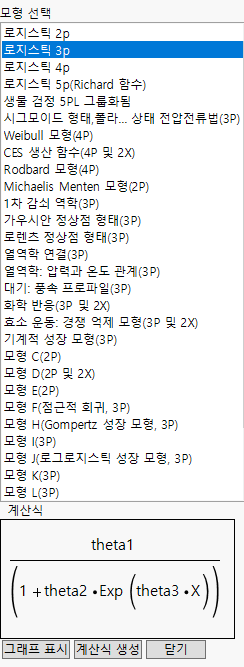
비선형 플랫폼의 모형 라이브러리를 사용하여 모수 및 초기값이 포함된 계산식 열을 생성할 수 있습니다. 비선형 시작 창에서 모형 라이브러리 버튼을 클릭하여 라이브러리를 엽니다. 목록에서 모형을 선택하면 계산식 상자에 해당 모형의 계산식이 표시됩니다.
그림 15.8 비선형 모형 라이브러리 대화상자
그래프 표시를 클릭하면 1모수 모형의 2D 이론적 곡선과 2모수 모형의 3D 표면 그림이 표시됩니다. 설명(X) 변수가 세 개 이상 있는 모형에는 그래프를 사용할 수 없습니다. 그래프 창에서 슬라이더를 사용하거나, 값을 직접 클릭한 후 입력하여 모수의 기본 초기값을 변경합니다.
그림 15.9 모형 라이브러리의 그래프 예
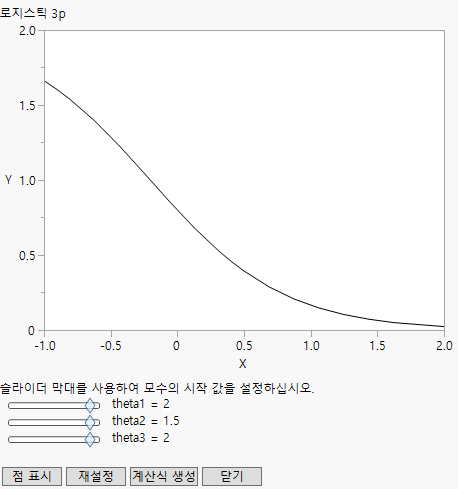
재설정 버튼은 모수의 초기값을 기본값으로 다시 설정합니다.
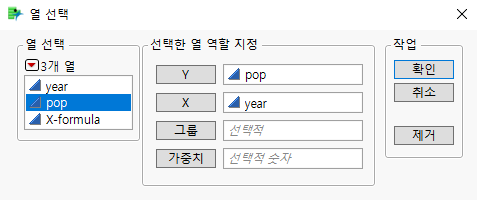
실제 데이터 점을 그림에 중첩하려면 점 표시를 클릭합니다. X 및 Y 역할과 선택적 "그룹" 역할에 열을 할당하라는 창이 열립니다(Figure 15.10). 그룹 역할을 사용하면 범주형 변수의 모든 수준에 모형을 적합시킬 수 있습니다. 여기에 그룹 역할을 지정하는 경우 플랫폼 시작 창의 그룹 열도 지정합니다.
그림 15.10 역할 선택
대부분의 모형에서 시작 값은 상수입니다. 점을 표시하면 모수 값을 조정하여 모형이 모수의 여러 값에 따라 얼마나 잘 적합되는지 확인할 수 있습니다. 미국 인구 예의 경우 Figure 15.11에 점이 표시되어 있습니다.
그림 15.11 점 표시
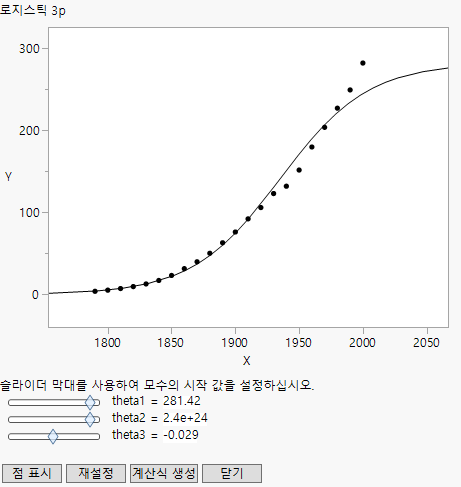
점 표시를 사용한 후 계산식 생성을 클릭하면 모형 라이브러리에서 선택한 모형을 따라 명명된 새 데이터 테이블 열이 생성됩니다. 이 열에는 최신 모수 시작 값의 함수로 나타낸 계산식이 있습니다.
참고: 그래프 표시 또는 점 표시 버튼을 사용하기 전에 계산식 생성을 클릭하면 X 및 Y 역할과 선택적 그룹 역할을 제공해야 합니다(Figure 15.10). 그런 다음 원할 경우 모수 시작 값을 조정할 수 있도록 그림으로 돌아갑니다. 이때 계산식 생성을 다시 클릭하여 새 열을 생성합니다.
데이터 테이블에 계산식이 생성되면 비선형 시작 창에서 새 열을 X, 예측변수 계산식으로 할당하여 분석을 계속합니다.