텍스트 매칭으로 새 열 생성
"텍스트 매칭으로 새 열 생성" 옵션을 사용하면 정규 표현식(텍스트의 패턴 식별)을 사용하여 열의 비정형 텍스트를 매칭시킨 다음 매칭된 텍스트에서 새 열을 생성할 수 있습니다. 텍스트 탐색기 플랫폼을 사용하여 정규 표현식을 작성한 다음 결과를 열에 저장하는 대신 이 기능을 사용할 수 있습니다.
1. 도움말 > 샘플 데이터 폴더를 선택하고 Pet Survey.jmp를 엽니다.
2. Survey Response 열을 선택합니다.
3. 열 > 유틸리티 > 텍스트 매칭으로 새 열 생성을 선택합니다.
그림 4.34 정규 표현식 편집기
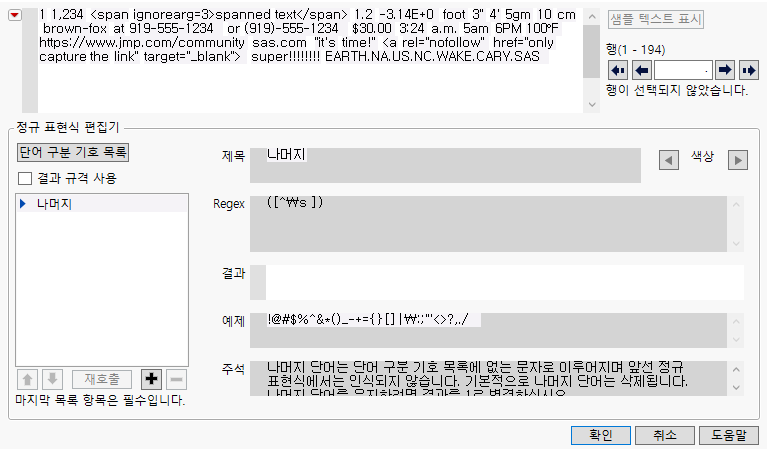
4. "나머지" 상자 아래에서 "추가" 버튼  을 클릭합니다.
5. 목록에서 공백을 선택하고 확인을 클릭합니다.
6. "제목" 옆에 Cat를 입력합니다.
7. "정규 표현식" 옆에 (cat(?:s?))([\s\.])를 입력합니다.
이 표현식은 “cat”과 선택적으로 뒤에 공백이나 마침표가 있는 “s”가 따라오는 “cat”을 찾습니다.
참고: 정규 표현식에 오류가 있으면 Cat 왼쪽에 X 아이콘  이 나타납니다.
8. "추가" 버튼 을 다시 클릭합니다.
9. 목록에서 공백을 선택하고 확인을 클릭합니다.
10. "제목" 옆에 Dog를 입력합니다.
11. "정규 표현식" 옆에 (dog(?:s?))([\s\.])를 입력합니다.
12. (선택 사항) 정규 표현식 편집기를 닫았다가 다시 연 후 다시 채울 필요가 없도록 스크립트를 저장하려면 빨간색 삼각형 메뉴에서 "스크립트 저장" 옵션 중 하나를 선택합니다.
13. 확인을 클릭합니다.
그림 4.35 새 열이 있는 데이터 테이블
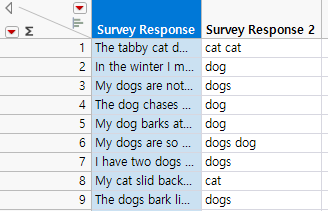
정규 표현식 편집기의 "결과 규격 사용" 옵션을 사용하면 새 열에 나타나는 매칭된 텍스트를 제어할 수 있습니다.
• "결과 규격 사용"(기본 설정)을 선택하지 않으면 새 열의 결과는 편집기 오른쪽에 있는 정규 표현식에 의해 생성된 결과입니다.
• "결과 규격 사용"(기본 설정)을 선택하면 새 열의 결과는 편집기 오른쪽에 있는 "결과" 표현식에 의해 생성된 결과입니다. 정규 표현식이 Air(port)라면 새 열에는 원래 열에서 찾은 port라는 단어가 포함됩니다.
정규 표현식 편집기에 대한 자세한 내용은 기본 분석의 정규 표현식 편집기에서 정규 표현식 사용자 정의에서 확인하십시오.
정규 표현식에 대해 자세히 알아보려면 Regular-Expressions.info 사이트를 방문하십시오.