그래프의 색상 테마 생성
JMP에는 그래프에서 값 범위를 구분할 수 있는 몇 가지 색상 테마가 포함되어 있습니다. 기존 색상 테마를 기초로 고유한 색상 테마를 생성하거나 사용자 테마를 직접 생성할 수도 있습니다.
기본 색상 테마를 선택할 경우 열려 있는 보고서에는 해당 색상이 적용되지 않습니다. 기본 색상 테마로 형식을 지정하려면 기존 보고서를 다시 실행해야 합니다.
사용자 색상 테마를 삭제하는 방법에 대한 자세한 내용은 그래프에서 사용자 색상 테마 삭제에서 확인하십시오.
색상 테마를 생성하려면
1. 파일 > 환경 설정 > 그래프를 선택합니다.
2. 연속형 색상 테마 또는 범주형 색상 테마를 새로 생성하려면 적절한 색상 테마를 클릭합니다.
연속형 색상 테마를 새로 생성하려는 경우 "연속형 색상 테마" 창이 나타납니다.
그림 4.30 연속형 색상 테마 창
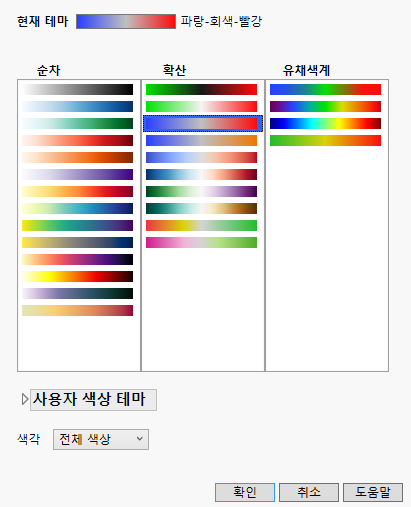
색상 시퀀스 "Cividis"는 제한된 색상으로 볼 수 있도록 고안된 Viridis의 한 형태입니다.
범주형 색상 테마를 새로 생성하려는 경우 "범주형 색상 테마" 창이 나타납니다.
그림 4.31 범주형 색상 테마 창
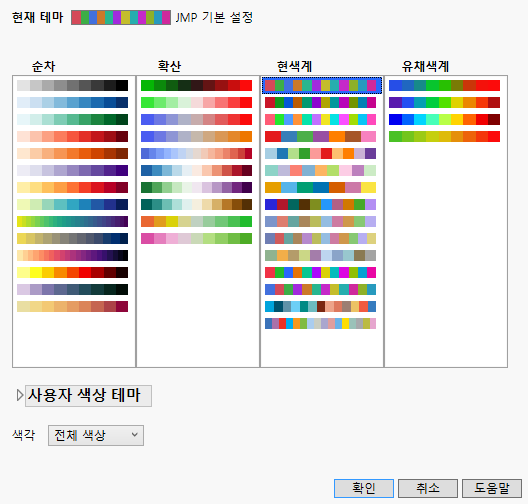
3. (선택 사항) 기존 테마를 기초로 테마를 생성하려면 사용 가능한 색상 테마 중 하나를 선택합니다.
4. "사용자 색상 테마" 패널을 표시하려면 "사용자 색상 테마" 표시 아이콘을 클릭합니다.
Figure 4.32에서는 연속형 색상 테마와 범주형 색상 테마 패널을 각각 보여 줍니다.
그림 4.32 사용자 색상 테마 패널

5. 새로 만들기를 클릭하여 새 테마를 생성합니다.
선택한 색상 테마를 기초로 새 색상 테마가 생성됩니다. 또한 임시 이름이 테마에 할당됩니다.
6. 임시 라벨 대신 새 이름을 입력합니다. Windows의 경우, Enter 키를 누르지 마십시오. 그러면 창이 닫힙니다.
7. 색상 테마를 수정하려면 다음 중 원하는 작업을 수행합니다.
– 결측값 색상을 수정하려면 결측값 색상을 클릭하여 색상 팔레트를 엽니다. 원하는 결측값 색상을 선택하고 확인을 클릭합니다.
– 연속 색상의 그래디언트를 수정하려면 슬라이더를 왼쪽 또는 오른쪽으로 이동합니다.
– 그래디언트에 색상을 추가하려면 색상 표시줄을 클릭하여 색상을 선택합니다. 그러면 색상 표시줄 아래에 새 슬라이더가 표시됩니다.
– 슬라이더의 색상을 변경하려면 슬라이더를 클릭하여 "색" 창을 표시하고 다른 색상을 선택합니다.
– 그래디언트의 색상 순서를 반대로 하려면 역순을 클릭합니다.
– 그래디언트의 색상이 균등하게 분포되도록 하려면 균등 간격을 클릭합니다.
– 사용자 테마를 "순차" 페인에 나열하려면 목록에서 순차를 선택합니다.
– 사용자 테마를 "확산" 페인에 나열하려면 목록에서 확산을 선택합니다.
– 사용자 테마를 "유채색계" 페인에 나열하려면 목록에서 유채색계를 선택합니다.
– 테마가 색상 테마 목록에 표시되지 않도록 하려면 숨김을 선택합니다.
– 색상 테마에서 특정 색상을 제거하려면 해당 색상의 슬라이더를 클릭한 채로 색상 표시줄의 위 또는 아래로 드래그합니다.
– 변경을 취소하려면 취소를 클릭합니다.
8. 저장을 클릭하여 사용자 색상 테마를 저장합니다.
새 사용자 색상 테마가 선택한 페인의 내용에 추가됩니다.
9. 확인을 클릭하여 색상 테마 창을 닫습니다.
색맹에 대한 색상 테마를 조정하려면
"연속형 색상 테마" 또는 "범주형 색상 테마" 창의 "색각" 메뉴에서 색맹 유형에 따라 옵션을 선택합니다.
연속형 및 범주형 색상 테마
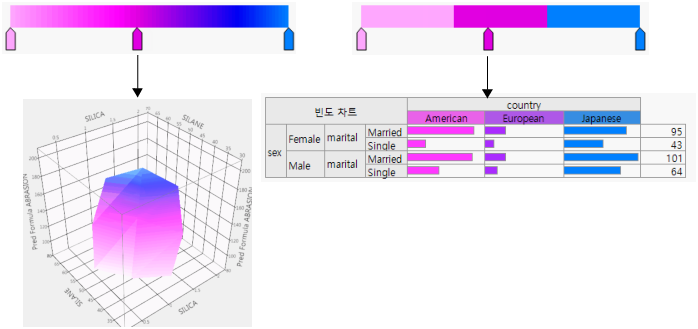
다음 그림에서는 JMP의 두 가지 색상 테마 유형, 즉 연속형 색상 테마와 범주형 색상 테마의 예를 보여 줍니다. 연속형 데이터에 사용할 색상 테마를 선택하면 왼쪽과 같이 색상이 그래디언트로 적용됩니다. 범주형 데이터에 동일한 색상 테마를 선택하면 오른쪽과 같이 색상이 여러 개의 개별 색상 블록으로 구성됩니다.
그림 4.33 연속형 및 범주형 색상 테마의 예
사용자 색상 테마
사용자 색상 테마는 기본 제공 색상 테마와 동일한 방식으로 적용할 수 있습니다.
• "그래프" 환경 설정의 연속형 색상 테마 및 범주형 색상 테마 드롭다운 메뉴에서 사용자 색상 테마를 기본값으로 선택할 수 있습니다. 연속형 데이터에는 연속형 색상 테마만 사용할 수 있습니다. 범주형 데이터에는 모든 색상 테마를 사용할 수 있습니다.
• 표식 및 데이터 테이블 행 같은 구성 요소에 사용자 색상 테마를 적용할 수 있습니다. 자세한 내용은 열 값에 따라 행에 색상 또는 표식 할당에서 확인하십시오.
• 트리맵 및 표면 그림 같은 일부 보고서에서는 특정 사용자 색상 테마를 선택할 수 있습니다. 자세한 내용은 그래프 분석에서 확인하십시오.
여러 컴퓨터에서 사용자 색상 테마 사용
Windows의 경우, 사용자가 생성하는 색상 테마는 JMP.PFS라는 JMP 환경 설정 파일에 정의됩니다. 둘 이상의 컴퓨터(예: 가정용 및 직장용)에서 JMP를 사용하는 경우 한 컴퓨터에서 JMP 환경 설정의 색상 테마 정의를 다른 컴퓨터에 복사할 수 있습니다. 그러면 두 컴퓨터 모두에서 사용자 색상을 사용할 수 있습니다.
환경 설정 파일에서 사용자 색상 테마의 코드는 다음과 같이 나타납니다.
Add Color Theme(
{"Pink to Blue", 2051, {{255, 168, 255}, {255, 0, 255}, {0, 128, 255}}}),
이 예에서 색상 테마의 이름은 "Pink to Blue"입니다. 각 색상 슬라이더의 RGB(빨간색/녹색/파란색) 값은 중괄호 안에 있습니다. 첫 번째 슬라이더는 RGB 값 255, 168 및 255를 정의합니다. 두 번째 및 세 번째 중괄호 그룹은 두 번째 슬라이더와 세 번째 슬라이더의 색상을 정의합니다.
참고: 두 번째 값(2051)은 색상 테마의 범주(예: 범주형 또는 연속형)입니다. 범주는 생략해도 되지만 JMP는 환경 설정 파일 내에, 또는 Show Preferences()가 실행될 때 항상 이 정보를 포함합니다.
Microsoft 메모장과 같은 텍스트 편집기에서 다른 컴퓨터의 환경 설정 파일에 이 색상 테마를 추가합니다. 환경 설정 파일은 Users 폴더 내의 JMP 또는 JMPPro 폴더에 있습니다.
C:\Users\<user_name>\AppData\Roaming\JMP\JMP\18
C:\Users\<user_name>\AppData\Roaming\JMP\JMPPro\18
참고: 앞의 폴더를 보려면 Windows 탐색기에서 숨겨진 파일 및 폴더를 표시하도록 구성해야 합니다. 자세한 내용은 Windows 도움말에서 확인하십시오.
색상 테마를 다른 Windows 컴퓨터로 전송하려면
1. 사용자 정의한 JMP 환경 설정이 포함된 컴퓨터에서 파일 > 새로 만들기 > 스크립트를 선택합니다.
"스크립트" 창이 나타납니다.
2. 다음 JSL 함수를 입력합니다.
Show Preferences()
3. 스크립트 실행  을 클릭합니다.
사용자 정의한 환경 설정은 로그에 기록되어 있습니다.
4. 보기 > 로그를 선택하거나, 열려 있는 로그를 표시합니다.
사용자가 생성한 사용자 색상 테마가 나타납니다. 예를 들면 다음과 같습니다.
Add Color Theme(
{"Pink to Blue", 2051, {{255, 168, 255}, {255, 0, 255}, {0, 128, 255}}}),
이 정의는 로그에 나타나는 다른 사용자 정의 환경 설정의 가운데에 있을 수도 있습니다.
5. 로그를 Log.jsl로 저장하고 환경 설정을 업데이트하려는 컴퓨터에서 이 파일을 엽니다.
6. 환경 설정을 업데이트하려는 컴퓨터에서 JMP를 닫습니다.
7. JMP.PFS를 백업한 후 원래 JMP.PFS를 텍스트 편집기에서 엽니다.
8. Log.jsl의 사용자 색상 정의를 복사하여 JMP.PFS에 붙여 넣습니다. 이 정의는 다음 예에 표시된 것과 같이 Preferences( 뒤에 나옵니다.
Preferences(
Add Color Theme(
{"Pink to Blue", 2051, {{255, 168, 255}, {255, 0, 255}, {0, 128, 255}}}),
);
참고: 닫는 괄호와 쉼표를 포함해야 합니다. 코드를 들여쓸 필요는 없습니다. 유효한 어떤 위치에든 코드를 배치할 수 있습니다. Preferences( 뒤에 코드를 붙여 넣으면 필요한 괄호 또는 쉼표가 삭제되지 않습니다.
9. 파일을 저장합니다.
JMP를 열어 봐서 새 색상 정의가 환경 설정에 표시되지 않으면 업데이트한 환경 설정 파일을 삭제하고 원래 환경 설정 파일에 정의를 추가하십시오. 정의를 올바른 위치에 복사하여 붙여 넣어야 합니다.