JMP에서 계산식 생성
계산식은 열에 저장되는 표현식으로, 해당 열에 값을 삽입하기 위한 연산을 수행합니다. 계산식은 덧셈 및 곱셈과 같은 수학적 연산을 수행할 수도 있고, 동일한 데이터 테이블의 다른 영역을 참조하여 열 값을 비교하거나 값을 결합할 수도 있습니다. 계산식은 JSL(JMP 스크립트 언어) 명령으로 구성될 수 있습니다. 열에 계산식을 삽입한 후에는 열이 잠기므로 계산식을 변경하거나 제거하는 방법으로만 계산식 값을 편집할 수 있습니다.
다음은 계산식을 작성하는 기본적인 세 단계입니다.
1. 계산식을 적용할 열의 이름을 마우스 오른쪽 버튼으로 클릭하고 계산식을 선택하여 계산식 편집기를 엽니다.
또는
계산식을 적용할 열의 이름을 두 번 클릭하고, 열 특성 메뉴에서 계산식을 선택한 후 계산식 편집을 클릭합니다.
계산식 편집기에는 빈 계산식이 선택되어 있습니다(파란색으로 강조 표시됨). 입력을 시작하거나 열 또는 함수를 선택할 수 있습니다.
– 직접 입력할 경우 계산식을 편집할 수 있는 작은 텍스트 편집기 창이 나타납니다. 더 큰 공간이 필요한 경우 편집기 최대화 버튼  을 클릭하면 됩니다. 긴 계산식은 기본적으로 최대화된 편집기에서 열립니다.
– 열 또는 함수를 선택하면 해당 항목이 파란색 선택 항목 상자에 추가됩니다.
– "열" 목록의 열을 선택 항목 상자로 드래그할 수도 있습니다.
참고: 선택된 요소 주위에는 파란색 외곽선이 표시됩니다. 클릭한 위치를 기준으로 가장 작은 내포 상자 내의 모든 항이 선택됩니다. 이후 작업은 이러한 결합된 요소에 적용됩니다.
2. 표현식, 함수 및 항을 추가합니다. 그러면 추가한 항목이 강조 표시된 파란색 상자에 나타납니다. 이 장의 이후 섹션에서는 상수, 요소, 연산자 및 함수를 추가하는 방법에 대해 자세히 설명합니다.
그림 7.2 계산식 작성
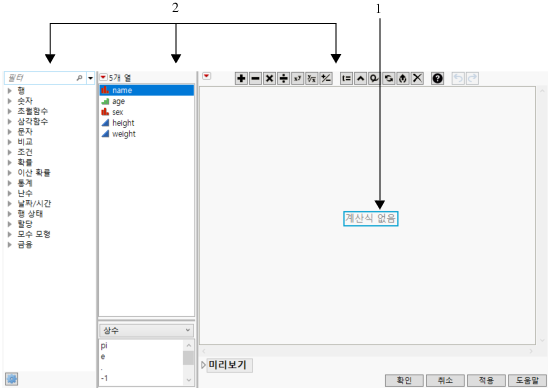
계산식 편집기의 사용 방법을 보여 주는 예는 JMP 계산식 편집기의 기본 기능 사용에서 확인하십시오.
참고:
• 계산식에서 값 라벨을 사용하여 열을 참조하는 경우 값 라벨을 마우스로 가리키면 실제 데이터 값이 표시됩니다.
• 계산식 편집기는 제외됨 상태를 인식하며 해당 행을 계산에서 제외합니다. 다음은 Col Maximum() 함수를 사용한 예입니다.
Col Maximum( :height, :sex, Excluded( Row State() ) )
• JMP는 자동으로 계산식에서 후행 공백을 제거합니다.
• 계산식 편집기를 사용하여 사용자 형식을 정의할 수도 있습니다. 예를 들어 계산 Char( :height * 2.54 ) || " cm"을 사용하여 숫자를 인치 단위에서 센티미터 단위로 변환할 수 있습니다. 하지만 데이터 테이블 셀을 두 번 클릭할 때 표시되는 기본 데이터의 값은 여전히 :height입니다.
• 커서를 계산식의 한 필드에서 다른 필드로 이동하려면 필드를 선택하고 화살표 키를 누르십시오.
• Col Mean과 같은 집계 함수의 경우, 계산식을 두 개의 열로 분리하면 더 빠르게 실행할 수 있습니다. 한 열에는 집계 함수의 대상을 나타내는 표현식이 포함되어야 합니다. 두 번째 열에는 새 대상 열을 참조하는 집계 함수 자체가 포함되어야 합니다. 다음은 원래 계산식의 예입니다.
:Y - Col Mean( If( :Status == "nonsmoker", :Y, . ), :Cycle )
새 Y2 열에는 다음 계산식을 생성하십시오.
If( :Status == "nonsmoker",
:Y,
.
)
또 다른 열에는 다음 계산식을 생성하십시오.
:Y - Col Mean( :Y2, :Cycle )