macOS에서 도구 모음 사용자 정의
macOS에서는 도구 모음에 필요한 아이콘만 표시되도록 설정할 수 있습니다. 사용할 수 있는 아이콘은 창 유형에 따라 달라집니다. 예를 들어 스크립트 창에서는 스크립트 형식 조정, 암호화 및 실행 같은 옵션에 대한 아이콘을 사용할 수 있습니다. 테이블 아이콘은 데이터 테이블 도구 모음에만 사용할 수 있습니다.
도구 모음에 아이콘만 표시할지, 아이콘과 아이콘 이름을 표시할지, 이름만 표시할지 지정할 수 있습니다. 필요한 경우 작은 아이콘을 표시할 수도 있습니다.
도구 모음 아이콘을 추가, 제거 또는 재배열하려면
1. 도구 모음을 사용자 정의하려는 유형의 창을 엽니다.
2. 보기 > 도구 모음 사용자 정의를 선택합니다.
현재 창 유형과 관련된 아이콘만 보여 주는 창이 나타납니다.
3. 다음 중 원하는 작업을 수행합니다.
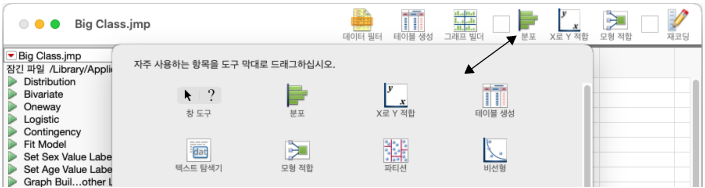
– 도구 모음에 아이콘을 추가하려면 창의 아이콘을 도구 모음으로 드래그합니다.
– 도구 모음의 아이콘을 이동하려면 아이콘을 도구 모음의 새 위치로 드래그합니다.
– 도구 모음에서 아이콘을 제거하려면 도구 모음의 아이콘을 창으로 드래그합니다.
변경 사항이 현재 창 및 동일한 유형의 열려 있는 모든 창에 적용됩니다.
그림 14.5 macOS에서 도구 모음 버튼 추가, 재배열 및 제거
4. 완료를 클릭합니다.
도구 모음이 너무 넓어서 완전히 표시되지 않으면 도구 모음의 오른쪽 화살표를 클릭하여 다른 아이콘을 표시한 후 선택합니다. 또는 전체 도구 모음이 표시될 때까지 창을 클릭하여 드래그해도 됩니다.
참고: 원래 도구 모음 아이콘 집합을 표시하려면 도구 모음 사용자 정의 창의 아래쪽에 있는 기본 집합을 도구 모음으로 드래그하십시오.
도구 모음 아이콘의 모양을 변경하려면
1. 도구 모음을 사용자 정의하려는 유형의 창을 엽니다.
2. 보기 > 도구 모음 사용자 정의를 선택합니다.
도구 모음 아이콘이 포함된 창이 나타납니다.
3. 창 하단의 "표시" 목록에서 다음 옵션 중 하나를 선택합니다.
– 아이콘만 표시하려면 아이콘만을 선택합니다.
– 아이콘 이름만 표시하려면 텍스트만을 선택합니다.
4. 작은 아이콘과 표준 아이콘 간에 전환하려면 작은 크기 사용을 선택하거나 선택 취소합니다.
변경 사항이 현재 창 및 동일한 유형의 열려 있는 모든 창에 적용됩니다.
5. 완료를 클릭합니다.