고정 블록 설계
사용자 설계 플랫폼을 사용하여 세 개 블록으로 실행되는 세 개 요인에 대한 설계를 생성합니다. 기존 선별 설계에서는 블록 크기가 2의 거듭제곱이어야 합니다. 그러나 사용자 설계 플랫폼은 원하는 크기의 고정 블록으로 설계를 생성할 수 있습니다.
하루에 세 번만 시행할 수 있고 일별 변동이 상당히 크다고 가정해 보겠습니다. 결과적으로 여러 날 동안의 설계를 블록화해야 합니다. 또한 이 연구에서 모든 2요인 교호작용을 추정하는 데 관심이 있습니다. 이 예에서는 블록당 3회 런을 사용하여 설계를 구성합니다.
1. DOE > 사용자 설계를 선택합니다.
2. "요인" 섹션에서 N개 요인 추가 옆에 3을 입력합니다.
3. 요인 추가 > 연속형을 클릭합니다.
4. 요인 추가 > 블록화 > 블록당 3회 런을 클릭합니다.
블록 요인 X4의 값 아래에 한 수준만 표시됩니다. 여기서는 런 크기를 알 수 없기 때문입니다.
그림 5.19 X4에 대한 1개의 블록이 있는 요인
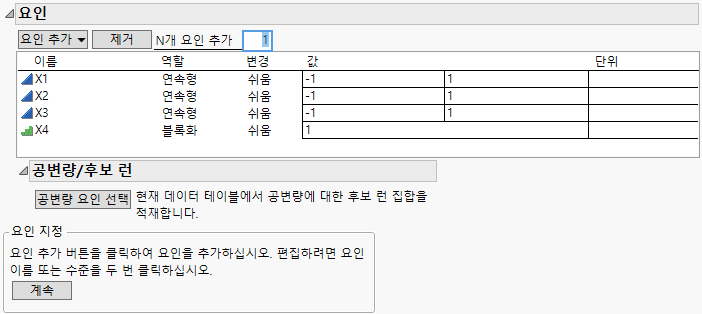
5. 계속을 클릭합니다.
그림 5.20 X4에 대한 3개의 블록이 있는 요인
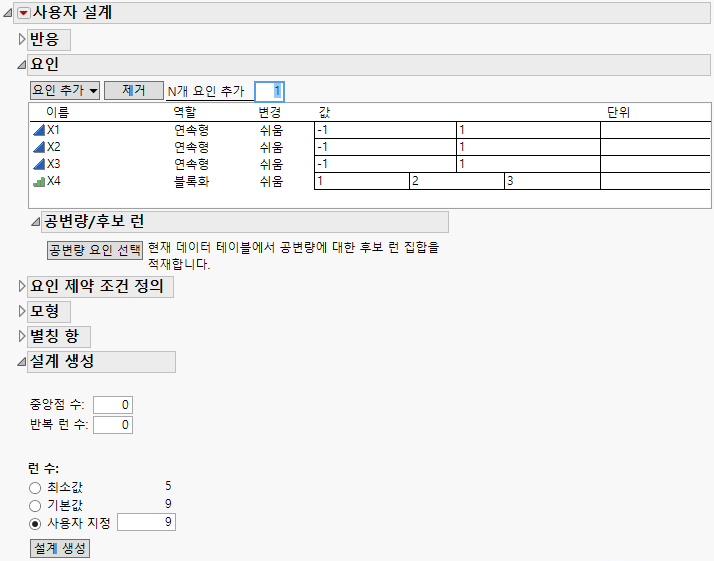
이제 "요인" 섹션에 적절한 블록 수가 표시됩니다. 이 값은 기본 런 크기를 블록당 런 수로 나누어 계산됩니다. 이 예의 경우 기본 표본 크기 9에 3개의 블록이 필요합니다. 이제 "요인" 섹션에는 X4에 대한 3개의 값이 표시되어 블록이 3개임을 나타냅니다.
참고: 다른 런 수를 지정하면 "요인" 섹션이 업데이트되어 블록 요인에 대해 적절한 수의 값이 표시됩니다.
6. "요인" 섹션에서 3개의 연속형 요인 X1, X2, X3을 선택합니다.
7. "모형" 섹션에서 교호작용 > 2차를 클릭합니다.
그림 5.21 X4에 대한 6개의 블록이 있는 요인
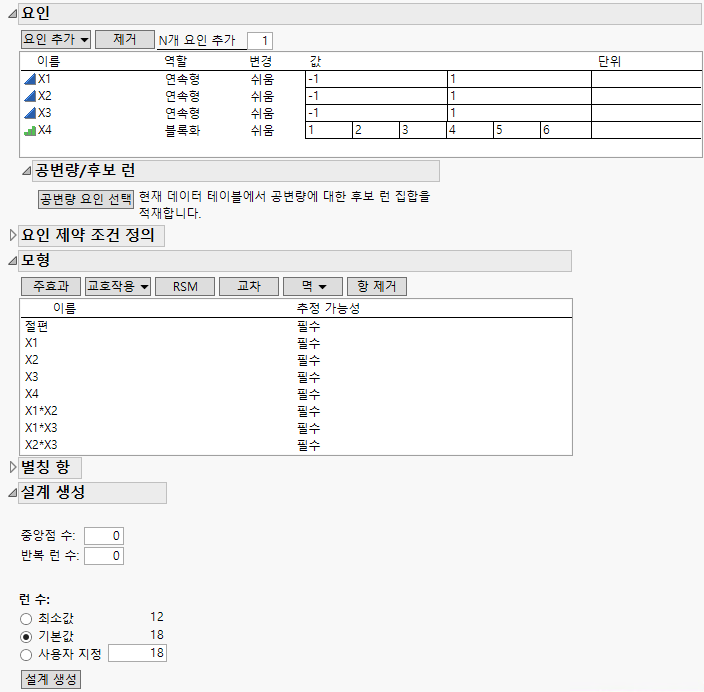
이제 "런 수" 패널에 기본 런 크기가 18로 표시됩니다. "요인" 섹션에는 X4에 대한 6개의 값이 표시되어 블록이 6개임을 나타냅니다.
참고: step 8에서 "난수 시드값"을 설정하고 step 9에서 "시작 수"를 설정하면 이 예에 표시된 결과가 재현됩니다. 설계를 직접 구성할 때는 이러한 단계가 필요하지 않습니다.
8. (선택 사항) "사용자 설계"의 빨간색 삼각형을 클릭하고 난수 시드값 설정을 선택한 후 12345를 입력하고 확인을 클릭합니다.
9. (선택 사항) "사용자 설계"의 빨간색 삼각형을 클릭하고 시작 수를 선택한 후 5를 입력하고 확인을 클릭합니다.
10. 설계 생성을 클릭합니다.
그림 5.22 고정 블록 설계
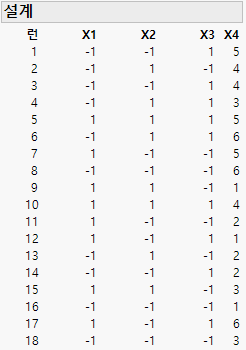
설계에서 블록 요인 X4를 살펴보십시오. 6개 블록이 표시됩니다. 실험을 수행할 때 매일 세 번씩 시행되며 첫째 날의 X4 = 1, 둘째 날의 X4 = 2 등으로 지정됩니다. 설계 테이블에서 블록 내의 시행을 랜덤화하려고 합니다. "출력 옵션" 패널에서 "런 순서"에 대해 "블록 내 랜덤화" 옵션이 이미 선택되어 있습니다.
11. 테이블 생성을 클릭합니다.
그림 5.23 고정 블록 설계에 대한 설계 테이블
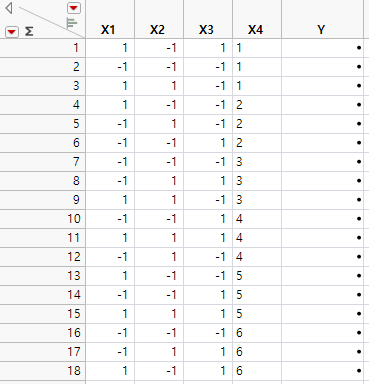
설계 테이블의 행은 하루에 시도되는 런으로 그룹화됩니다. 이 설계를 사용하면 블록 효과, 모든 주효과 및 2요인 교호작용을 추정할 수 있습니다.