설계 생성
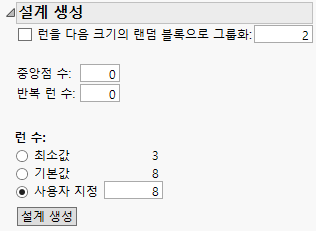
"설계 생성" 섹션을 사용하여 사용자 설계의 블록화, 중앙점, 반복 및 런 수를 정의할 수 있습니다. 일반적으로 입력 영역은 다음과 같은 두 부분으로 되어 있습니다.
• 설계 구조 옵션
• 런 수 옵션
그림 4.23 설계 생성
설계 구조 옵션
런을 다음 크기의 랜덤 블록으로 그룹화
(블록 요인이 지정된 경우 사용할 수 없음) 랜덤 블록 설계를 구성하려면 각 블록에 포함할 런 수를 입력합니다. 표본 크기를 지정하면 랜덤 블록이라는 요인이 생성됩니다. 요인 수준은 지정된 런 수를 고려하여 입력한 블록 크기와 일치하는 크기의 블록을 정의합니다. 런 수가 블록 크기의 정수 배수인 경우 블록 크기는 지정된 값과 동일합니다.
주구 수
변경하기 힘든 요인 또는 매우 변경하기 힘든 요인을 지정할 때 나타납니다. 주구 요인은 매우 변경하기 힘든 요인(분할-분할구 설계) 아니면 변경하기 힘든 요인(분할구 설계)에 해당합니다. JMP에서는 모형의 계수에 대한 정보를 최대화하는 값을 주구 수로 제안합니다. 주구 수의 값을 직접 입력할 수도 있습니다. 자세한 내용은 주구 및 하위구 수에서 확인하십시오.
하위구 수
매우 변경하기 힘든 요인을 지정할 때 나타납니다. 하위구 요인은 분할-분할구 설계에서 매우 변경하기 힘든 요인에 해당합니다. JMP에서는 모형의 계수에 대한 정보를 최대화하는 값을 주구 및 하위구 수로 제안합니다. 하위구 수의 값을 직접 입력할 수도 있습니다. 자세한 내용은 주구 및 하위구 수에서 확인하십시오.
변경하기 힘든 요인은 매우 변경하기 힘든 요인과 독립적으로 변화할 수 있습니다.
조각구(이원 분할구 또는 분할 블록이라고도 함) 설계를 생성하려면 이 옵션을 선택합니다. 이 옵션은 변경하기 힘든 요인이 매우 변경하기 힘든 요인의 수준 내에서 랜덤화되는 설계를 생성합니다. 이러한 요인은 매우 변경하기 힘든 요인 내에 내포되어 있지 않습니다.
중앙점 수
설계에 연속형 또는 혼합 유형의 요인이 포함된 경우에만 나타납니다. 설계에 중앙점으로 포함할 추가 런 수를 지정합니다. 중앙점은 각 연속형 요인에 대한 설정이 상한 설정과 하한 설정의 중간에 있는 런입니다. 자세한 내용은 중앙점, 반복 런 및 검정에서 확인하십시오.
설계에 연속형 요인과 다른 유형의 요인이 모두 포함된 경우 중앙점이 다른 요인의 수준과 관련하여 균형이 맞지 않을 수 있습니다. 사용자 설계는 설계의 D 효율도, I 효율도, A 효율도 또는 별칭 효율도를 최대화하기 위해 중앙점을 선택합니다.
반복 런 수
설계에 추가할 최소 반복 런 수를 지정합니다. 전체 설계를 반복하는 것이 아니라 반복할 최적 설계점을 선택합니다. 결과 설계에는 지정된 것보다 많은 수의 반복 런이 포함될 수 있습니다. 자세한 내용은 중앙점, 반복 런 및 검정에서 확인하십시오.
참고: 지정된 중앙점 수 외에 반복 런 수가 사용자 설계 알고리즘에 의해 식별됩니다. 반복 런은 추가 중앙점일 수 있습니다.
런 수 옵션
최소값
설계 생성이 실패하지 않게 하기 위해 필요한 런 수의 하한입니다. 최소값을 선택하면 결과 설계가 포화됩니다. 따라서 오차 자유도가 없습니다.
참고: 런 수를 "최소값"으로 선택하면 모수 추정값을 검정하기 위한 오차 항이 없습니다. 이 선택은 추가 런 비용이 너무 높은 경우에만 적합합니다.
기본값
런 수를 제안합니다. 이 값은 런 수가 최소 런 수보다 4회 이상 많은 균형 설계를 생성하기 위한 발견적 방법을 기반으로 합니다.
사용자 지정
원하는 런 수를 지정합니다. 런 수 텍스트 상자에 해당 값을 입력합니다. 이 옵션을 사용하면 추가 런 비용을 잠재적 정보 획득으로 상쇄할 수 있습니다.
런 수
"변경"이 "쉬움"으로 설정된 공변량 요인을 지정하면 이 옵션만 나타납니다. 표시된 런 수는 데이터 테이블에서 하나 이상의 공변량과 관련된 행 수입니다. 더 적은 수의 런을 지정할 수 있습니다. 이 경우 선택된 공변량 런은 설계 기준을 최적화합니다.
설계 생성
"설계 생성" 섹션을 완료한 후 설계 생성을 클릭합니다. 사용자 설계에서 설계를 생성하여 "설계" 섹션에 표시하고 "설계 평가" 섹션에 평가 정보를 제공합니다. "모형" 및 "별칭" 섹션의 컨트롤은 비활성화됩니다. "뒤로" 버튼을 사용하여 모형 또는 별칭 항을 변경할 수 있습니다. 설계 테이블을 생성할 수 있는 "출력 옵션" 패널도 나타납니다.
참고: 여러 설계가 최적 기준을 최적화할 때도 있습니다. 이 경우 뒤로 및 설계 생성 버튼을 반복해서 클릭하면 설계 알고리즘이 또 다른 설계를 생성할 수 있습니다.