시간 선형 추세가 포함된 설계
사용자 설계 플랫폼을 사용하여 선형 추세에 대해 로버스트한 7개 요인으로 실험을 생성합니다. 시간 순서에 따라 실험을 수행할 때 반응에서 선형 흐름이 나타나는 경우가 종종 있습니다. 일반적으로 런 순서를 랜덤화하면 추정된 요인 효과가 흐름 효과에 의해 편향되지 않습니다. 그러나 선형 공변량의 흐름을 고려하면 해당 효과의 분산을 줄일 수 있습니다.
1. 파일 > 새로 만들기 > 데이터 테이블을 선택합니다.
2. 열 1을 마우스 오른쪽 버튼으로 클릭하고 열 정보를 선택합니다.
3. 열 이름을 Run Order로 변경합니다.
4. 데이터 초기화 옵션 목록에서 시퀀스 데이터를 선택합니다.
5. 끝 옆에 16을 입력합니다.
6. 확인을 클릭합니다.
1부터 16까지 연속된 정수가 데이터 테이블에 입력되었습니다.
7. DOE > 사용자 설계를 선택합니다.
8. 요인 추가 > 공변량을 클릭합니다.
9. Run Order를 선택하고 확인을 클릭합니다.
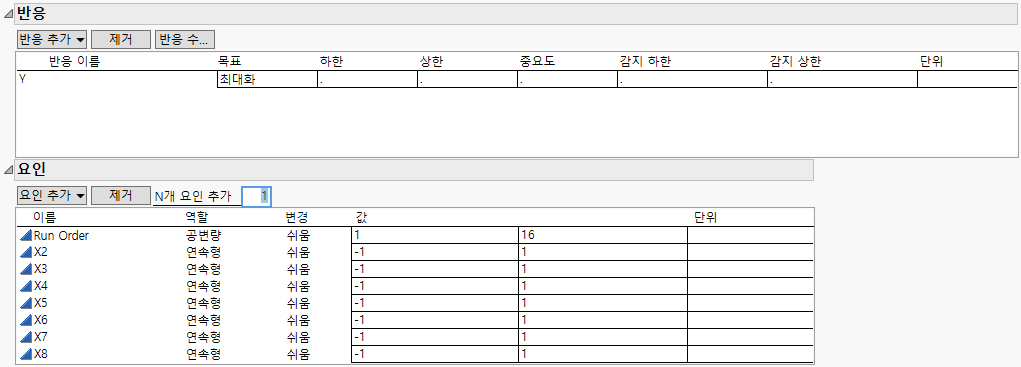
10. N개 요인 추가 옆에 7을 입력합니다.
11. 요인 추가 > 연속형을 클릭합니다.
그림 5.64 반응 및 요인
12. 계속을 클릭합니다.
13. 별칭 항 섹션을 엽니다.
14. 목록에서 모든 효과를 선택하고 항 제거를 클릭합니다.
이렇게 하면 상관 색상 맵에서 교호작용 효과를 생략하고 주효과만 남습니다.
참고: step 15에서 "난수 시드값"을 설정하고 step 16에서 "시작 수"를 설정하면 이 예에 표시된 것과 동일한 결과가 재현됩니다. 설계를 직접 구성할 때는 이러한 단계가 필요하지 않습니다.
15. (선택 사항) "사용자 설계"의 빨간색 삼각형을 클릭하고 난수 시드값 설정을 선택한 후 1234를 입력하고 확인을 클릭합니다.
16. (선택 사항) "사용자 설계"의 빨간색 삼각형을 클릭하고 시작 수를 선택한 후 100을 입력하고 확인을 클릭합니다.
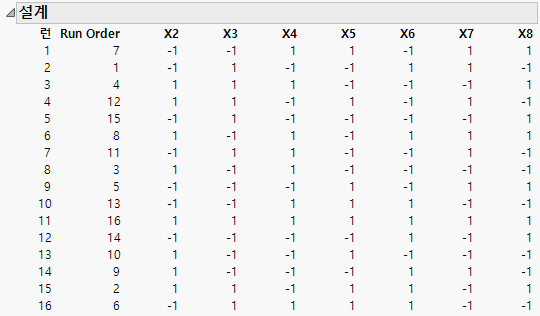
17. 설계 생성을 클릭합니다.
그림 5.65 설계
18. 설계 평가 > 상관 색상 맵 섹션을 엽니다.
그림 5.66 Run Order와의 절대 상관을 보여 주는 색상 맵

색상 맵은 다음을 보여 줍니다.
– 7개 연속형 요인(X2 ~ X8)은 서로 직교합니다.
– 시간 선형 추세 변수인 Run Order와 X2 ~ X8의 절대 상관은 극단적으로 낮습니다.
19. 설계 평가 > 추정 효율도 섹션을 엽니다.
그림 5.67 추정 효율도
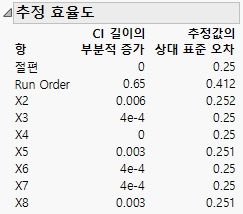
X2 ~ X8과 Run Order의 절대 상관이 작으므로 이상적인 직교 설계에 비해 신뢰 구간 길이의 증가가 매우 작습니다. X2 ~ X8의 신뢰 구간 길이 증가는 모두 약 0.1% 미만입니다.
이 예에서 런 순서 요인은 요인 효과와 거의 직교합니다. 경우에 따라 런 순서 요인과 다른 요인 간의 상관이 상당히 클 수 있습니다. 이런 상황에서도 런 순서를 요인으로 포함하면 선형 추세 효과가 설명됩니다. 또한 런 순서를 포함하면 다른 요인 효과를 더 정확하게 추정할 수 있습니다.