데이터 테이블에서 셀 편집
행 편집기를 사용하여 한 행의 셀을 한 번에 탐색 또는 편집할 수 있습니다. 다음 중 한 가지 방법으로 행 편집기를 엽니다.
• 행 > 행 편집기를 선택합니다.
• 데이터 테이블에서 행 번호 영역을 두 번 클릭합니다. 사용하는 행이 행 편집기에서 처음 나타나는 행입니다.
• 보고서 창에서 그림 또는 그래프 내부를 마우스 오른쪽 버튼으로 클릭하고 행 편집기를 선택합니다.
그림 4.21 행 편집기
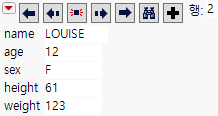
다음 사항에 유의하십시오.
• 보고서 창이 열려 있는 경우 편집한 데이터가 보고서에 자동으로 반영되도록 하려면 "자동 재계산"을 설정해야 합니다. 자세한 내용은 자동 재계산에서 확인하십시오.
• 데이터 테이블에 값 라벨이 포함되어 있으면 행 편집기에 라벨이 표시되며, 셀이 편집을 위해 강조 표시되어 있으면 행 편집기에 실제값이 표시됩니다. 자세한 내용은 값 라벨에서 확인하십시오.
행 편집기 버튼
화살표 버튼을 클릭하여 선택한 행 또는 전체 데이터 집합(선택된 행이 없는 경우)을 탐색할 수 있습니다.
 이전 행을 표시합니다.
 이전 선택 행을 표시합니다.
 해당 행이 그래프에서 깜박이도록 합니다.
 다음 선택 행을 표시합니다.
 다음 행을 표시합니다.
 행을 검색합니다. 자세한 내용은 특정 값이 포함된 행 선택에서 확인하십시오.
 데이터 테이블의 끝에 새 행을 생성합니다.
참고: 행 편집기에서 필드를 변경하면 행 편집기를 사용하여 행에 대해 변경한 사항이 데이터 테이블에 기록됩니다. 데이터 테이블에도 변경 사항을 저장해야 합니다.
행 편집기 옵션
행 편집기의 빨간색 삼각형 메뉴에는 다음과 같은 옵션이 포함되어 있습니다.
다음 선택 항목
현재 행 뒤에 있는 선택된 행에 대한 정보를 표시합니다.
이전 선택 항목
현재 행 앞에 있는 선택된 행에 대한 정보를 표시합니다.
다음
행이 선택되어 있는지 여부에 관계없이 현재 행 뒤에 있는 행에 대한 정보를 표시합니다.
이전
행이 선택되어 있는지 여부에 관계없이 현재 행 앞에 있는 행에 대한 정보를 표시합니다.
저장
데이터 테이블과 행 편집기를 통해 데이터 테이블에 대해 변경한 모든 사항을 저장합니다.
새 행
데이터 테이블에 새 행을 생성합니다.
찾기
행 > 행 선택 > 선택 조건을 선택할 때와 동일한 창을 표시합니다. 현재 선택 메뉴의 옵션 중 하나를 선택한 후 선택하려는 행이 포함된 열을 강조 표시합니다. 그런 다음 검색할 값을 입력합니다. 자세한 내용은 특정 값이 포함된 행 선택에서 확인하십시오.
깜박임
현재 행에서 강조 표시된 항목이 빠른 속도로 깜박이도록 합니다.
참고: 잠긴 열 또는 잠긴 데이터 테이블의 텍스트는 편집할 수 없습니다. 자세한 내용은 잠금 및 데이터 테이블 잠그기에서 확인하십시오.