요소 유형 및 옵션
그래프 빌더에서 막대 차트, 선 또는 히스토그램과 같은 요소 유형 아이콘을 클릭하여 그래프 종류를 변경할 수 있습니다.
그림 3.22 요소 유형 아이콘

참고: 지원되는 요소 유형은 선택한 변수 유형 및 영역에 따라 다릅니다. 적용할 수 없는 요소 유형은 흐리게 표시됩니다.
그래프에 추가하는 각 요소에 대한 개요가 왼쪽의 특성 영역에 나타납니다. 여기에서 각 요소 유형의 특성을 지정하고 변경합니다.
그림 3.23 점과 평활기의 특성 영역
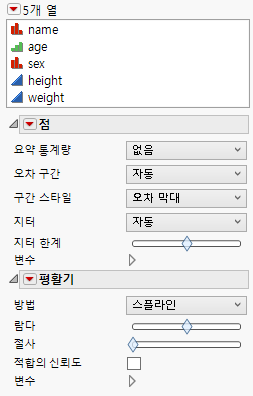
그래프를 마우스 오른쪽 버튼으로 클릭하여 요소를 변경하거나 그래프의 요소를 사용자 정의할 수도 있습니다.
한 번에 여러 요소 선택
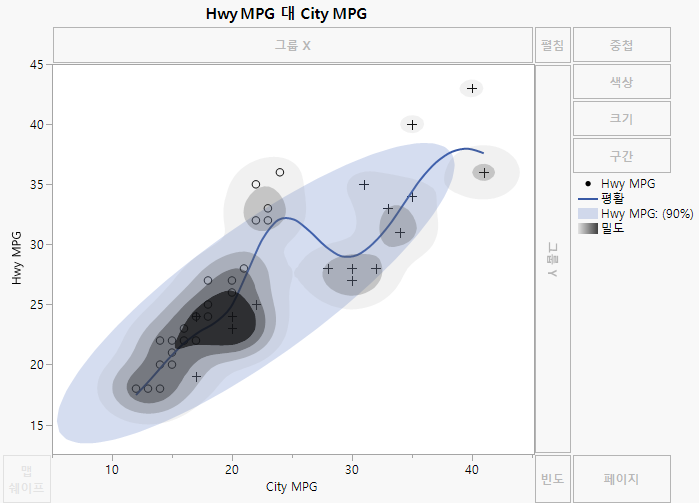
여러 요소를 선택하여 중첩하려면 Shift 키를 누른 채 요소를 클릭합니다. 또는 요소를 한 번에 하나씩 그래프로 드래그할 수 있습니다.
그림 3.24 점, 평활기, 타원 및 등고선 요소를 보여 주는 그래프
점 라벨
점을 표시하는 대부분의 그래프에서 커서로 점을 가리키면 해당 행에 대한 정보를 보여 주는 라벨이 나타납니다. 추가 옵션을 보려면 라벨을 커서로 가리키고 마우스 오른쪽 버튼을 클릭합니다. 라벨을 그래프에 고정하거나, 내용을 복사하거나, 라벨을 닫아 제거할 수 있습니다. 라벨의 오른쪽 상단에 있는 고정 아이콘을 클릭하여 라벨을 고정할 수도 있습니다. 자세한 내용은 JMP 사용의 JMP 그래프의 가리키기 라벨 고정에서 확인하십시오.
숨겨진 행 및 제외된 행
숨기기와 제외는 서로 다른 두 가지 행 상태입니다.
• 숨겨진 행은 표시 여부에 영향을 주고 분석 결과에는 영향을 주지 않습니다.
• 제외된 행은 분석 결과에 영향을 줍니다.
그래프의 경우 분석 값은 대개 모양의 일부입니다. 따라서 행을 제외하면 일반적으로 그래프 모양과 그래프의 일부로 포함된 분석 결과에 영향을 줍니다. 일반적으로 행을 숨기면 그래프 모양에만 영향을 줍니다.
점과 적합선이 있는 그래프를 예로 들어보겠습니다.
• 숨겨진 행은 적합선을 얻기 위한 계산에 포함되지만 그림에 표시되지 않습니다.
• 제외된 행은 계산에서 제외되고 그림에도 표시되지 않습니다.
두 시나리오에서 나타나는 점의 수는 같지만 적합선이 다릅니다.
그룹을 그래프로 나타낼 때 그룹의 모든 행을 숨기면 해당 그룹도 시각적으로 숨겨집니다.