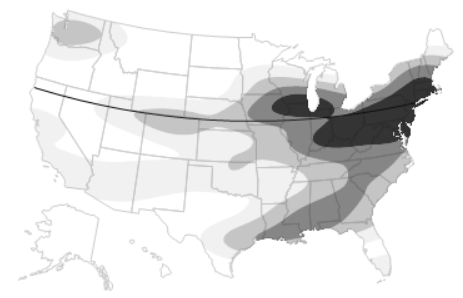
잘린 요소가 있는 경계 맵의 예
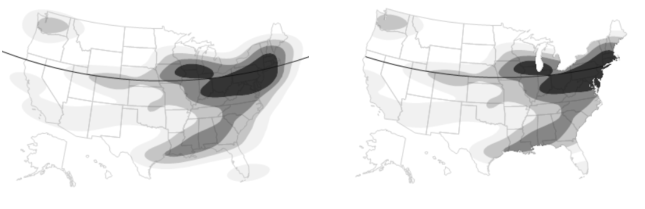
그래픽 요소(참조선, 격자선 및 등고선 같은 표시 세그먼트)를 지리 맵의 경계에 따라 자를 수 있습니다. "그래프 사용자 정의" 창에는 셰이프를 잘라낼 기준 경계를 선택할 수 있는 "자르기 셰이프" 옵션이 제공됩니다.
그림 12.38 자르지 않은 참조선과 등고선(왼쪽) 및 자른 참조선과 등고선(오른쪽)
배경 맵 생성
1. 도움말 > 샘플 데이터 폴더를 선택하고 Cities.jmp를 엽니다.
2. 그래프 > 그래프 빌더를 선택합니다.
3. Latitude 열을 Y 축으로 드래그합니다.
4. Longitude 열을 X 축으로 드래그합니다.
5. 그래프를 마우스 오른쪽 버튼으로 클릭하고 그래프 > 배경 맵을 선택합니다.
6. "경계" 열에서 미국 주를 선택하고 확인을 클릭합니다.
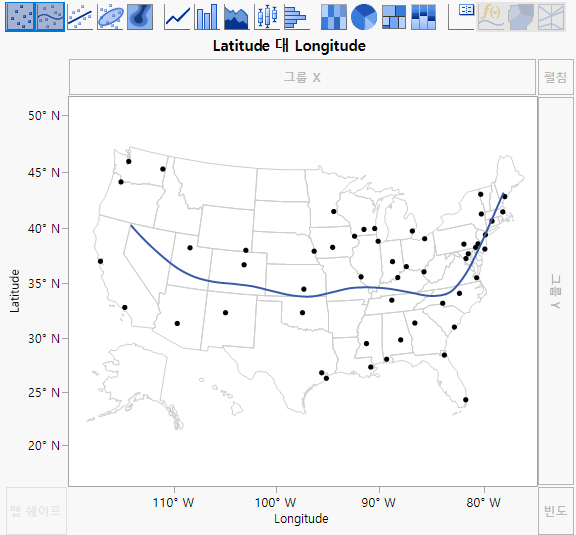
미국 주 맵이 그래프에 나타납니다.
그림 12.39 배경 맵
7. 점 아이콘  을 클릭하여 점을 제거합니다.
8. 평활기 아이콘  을 클릭하여 평활기를 제거합니다.
9. 등고선 아이콘  을 클릭합니다.
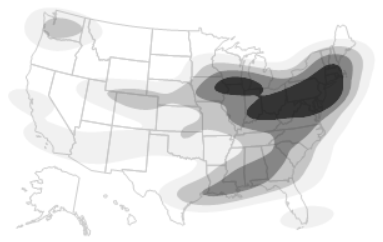
등고선 그림이 맵에 나타납니다.
그림 12.40 배경 맵의 자르지 않은 등고선
참조선 추가
1. "Latitude" 축에서 45° N을 두 번 클릭하여 "Y 축 설정" 창을 엽니다.
2. "참조선" 페인에서 "값" 상자의 첫 번째 숫자를 "40"으로 변경합니다.
예를 들어 "44°40.11′ N"에서 "44"를 "40"으로 변경합니다.
3. 추가를 클릭한 후 확인을 클릭합니다.
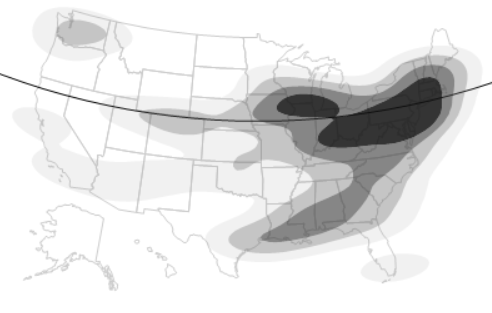
그림 12.41 자르지 않은 참조선
자르기 셰이프 할당
1. 그래프를 마우스 오른쪽 버튼으로 클릭하고 사용자 정의를 선택합니다.
2. 참조선을 선택하고 "자르기 셰이프" 목록에서 미국 주를 선택합니다.
3. 등고선을 선택하고 "자르기 셰이프" 목록에서 미국 주를 선택한 후 확인을 클릭합니다.
그림 12.42 잘린 참조선과 등고선
팁:
• "배경 맵" 창에 나타나는 경계는 JMP Maps 설치 폴더에 설치되어 있습니다. 고유한 경계를 추가하는 방법에 대한 자세한 내용은 사용자 맵 파일에서 확인하십시오.
• 스크립팅 시 행렬 또는 문자열로 자르기 경로를 지정하는 등의 추가 옵션을 사용할 수 있습니다. 자세한 내용은 Scripting Guide의 “Clip Display Segs in Graphics”에서 확인하십시오.