선택 설계의 예
이 예에서는 선택 설계를 사용하여 소비자 선호도를 연구합니다.
실험 정보
이 예의 경우 커피숍에서 대부분의 고객을 만족시킬 수 있는 이상적인 커피를 만들고 싶어 합니다. 관리자는 고객 선호도에 영향을 주는 요인을 판별해 줄 것을 요청했습니다. 특히 다음 요인(속성)에 대해 이상적인 커피를 만드는 설정을 결정해야 합니다.
• 커피 입자 크기(중간 또는 굵게)
• 온도(195°, 200°, 205°)
• 추출 시간(3분, 3.5분, 4분)
• 1온스당 커피 양(1.6g, 2g, 2.4g)
요인 수준의 각 조합을 프로파일이라고 합니다. 가능한 모든 프로파일을 모든 응답자 표본에 제공하여 선호도 정보를 얻는 것은 실용적이지 않습니다. 그러나 소수의 프로파일로 구성된 선택 집합에서 선호하는 프로파일을 선택하도록 응답자에게 요청할 수 있습니다.
이 예에서는 각 응답자가 여러 선택 집합에서 자신의 선호도를 나타내는 실험을 설계합니다. 설계 구조는 다음과 같습니다.
• 응답자 10명
• 선택 집합 12개
• 선택 집합당 프로파일 2개
• 응답자당 12개의 선택 집합이 모두 포함된 설문 조사 1개
실험 결과 각 응답자마다 12개의 반응이 나옵니다. 이러한 선호도를 분석하면 대부분의 고객을 만족시키는 커피를 만드는 방법에 대한 결론을 내릴 수 있습니다.
설계 생성
요인을 수동으로 입력하거나, 요인과 설정이 포함된 기존 테이블을 사용하여 자동으로 입력합니다. 편의상 이 예에서는 기존 테이블을 사용합니다. 그러나 새 실험을 설계하는 경우 먼저 수동으로 요인을 입력해야 합니다. 요인을 수동으로 입력하는 방법에 대한 자세한 내용은 속성에서 확인하십시오.
1. DOE > 소비자 연구 > 선택 설계를 선택합니다.
2. 도움말 > 샘플 데이터 폴더를 선택하고 Design Experiment/Coffee Choice Factors.jmp를 엽니다.
3. "선택 설계"의 빨간색 삼각형을 클릭하고 요인 불러오기를 선택합니다.
그림 18.2 속성이 정의된 선택 설계 창

4. 계속을 클릭합니다.
5. (선택 사항) "DOE 모형 제어" 섹션을 엽니다.
주효과만 있습니다. 이 예에서는 네 가지 요인의 주효과를 포함하는 모형에만 관심이 있습니다. 그러나 추가 효과를 추정할 수 있는 설계를 생성하려면 이 섹션에서 원하는 효과를 추가합니다.
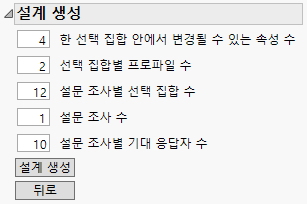
6. "설계 생성" 패널에서 다음을 수행합니다.
– 한 선택 집합 안에서 변경될 수 있는 속성 수 4를 그대로 유지합니다.
– 선택 집합별 프로파일 수 2를 그대로 유지합니다.
– 설문 조사별 선택 집합 수에 12를 입력합니다.
이 예에서는 응답자가 12개의 선택 집합을 평가합니다.
– 설문 조사 수 1을 그대로 유지합니다.
– 설문 조사별 기대 응답자 수에 10을 입력합니다.
이 예에서는 응답자가 10명입니다.
그림 18.3 완료된 설계 생성 패널
참고: step 7에서 "난수 시드값"을 설정하면 이 예에 표시된 것과 동일한 결과가 재현됩니다. 설계를 직접 구성할 때는 이 단계가 필요하지 않습니다.
7. (선택 사항) "선택 설계"의 빨간색 삼각형을 클릭하고 난수 시드값 설정을 선택합니다. "12345"를 입력하고 확인을 클릭합니다.
8. 설계 생성을 클릭합니다.
12개의 선택 집합이 있고 각 선택 집합은 두 개의 커피 프로파일로 구성됩니다.
9. 프로파일 및 반응에 대해 별도의 테이블 출력을 선택합니다.
이렇게 하면 선택 집합에 대한 설명이 "선택 프로파일"이라는 데이터 테이블에 추가됩니다. 두 번째 데이터 테이블("선택 런")은 반응 정보를 쉽게 입력할 수 있도록 하기 위해 생성됩니다.
10. 테이블 생성을 클릭합니다.
"선택 프로파일" 테이블은 각각 두 개의 프로파일로 구성된 선택 집합 12개를 보여 줍니다. "선택 런" 테이블에서는 프로파일 ID를 사용하여 반응 열에 선호하는 프로파일을 기록할 수 있습니다. 선호하는 프로파일이 "선택1"이면 1을 입력하고 "선택2"이면 2를 입력합니다. 응답자가 선호하는 항목이 없을 경우에는 반응을 결측 상태로 둘 수도 있습니다.
"선택 프로파일" 테이블의 선택 스크립트를 사용하면 실험 결과를 쉽게 분석할 수 있습니다. 이 스크립트는 "선택 모형"의 완료된 시작 창을 엽니다. 선택 모형에 대한 자세한 내용은 소비자 조사의 선택 모형에서 확인하십시오.
"선택 프로파일" 테이블의 DOE 대화상자 스크립트는 설계 대화상자를 다시 시작합니다.