다중 테이블 형식의 예
선택 플랫폼을 사용하여 데이터가 여러 데이터 테이블에 있는 선택 실험을 분석합니다. 프로파일 테이블, 개체 테이블 및 반응 테이블이 있어야 합니다.
1. 도움말 > 샘플 데이터 폴더를 선택하고 Pizza Profiles.jmp, Pizza Responses.jmp 및 Pizza Subjects.jmp를 엽니다.
– 프로파일 데이터 테이블 Pizza Profiles.jmp에는 개체에게 제공할 모든 피자 선택 조합이 나열됩니다. 각 조합에 ID가 제공됩니다.
– 반응 데이터 테이블 Pizza Responses.jmp에는 설계와 결과가 포함되어 있습니다. 실험을 위해 각 개체에 네 개의 선택 집합이 제공되며, 각 선택 집합은 두 개의 선택 프로파일(Choice1, Choice2)로 구성됩니다. 개체는 각 선택 집합에 대해 선호 항목(Choice)을 선택합니다. 선택 설계를 생성하는 방법에 대한 자세한 내용은 실험 설계 가이드의 “Choice Designs”에서 확인하십시오. Choice 열의 각 값은 속성 정보가 포함된 프로파일 데이터 테이블의 ID 값입니다.
– 개체 데이터 테이블 Pizza Subjects.jmp에는 Subject ID 열과 개체의 단일 특성인 Gender가 포함되어 있습니다. Pizza Subjects.jmp 데이터 테이블의 각 Subject 값은 Pizza Responses.jmp 데이터 테이블의 Subject 열 값에 해당합니다.
2. 분석 > 소비자 조사 > 선택을 선택하여 시작 창을 엽니다.
참고: 이 동작은 열려 있는 세 개의 데이터 테이블 중 하나에서 수행할 수 있습니다.
3. "데이터 형식" 메뉴에서 다중 테이블, 상호 참조됨을 선택합니다.
각 데이터 소스에 대해 하나씩 세 개의 개별 섹션이 있습니다.
4. "프로파일 데이터"에서 데이터 테이블 선택을 클릭합니다.
프로파일 데이터의 데이터 테이블을 지정하라는 "프로파일 데이터 테이블" 창이 나타납니다.
5. Pizza Profiles를 선택하고 확인을 클릭합니다.
6. ID를 선택하고 프로파일 ID를 클릭합니다.
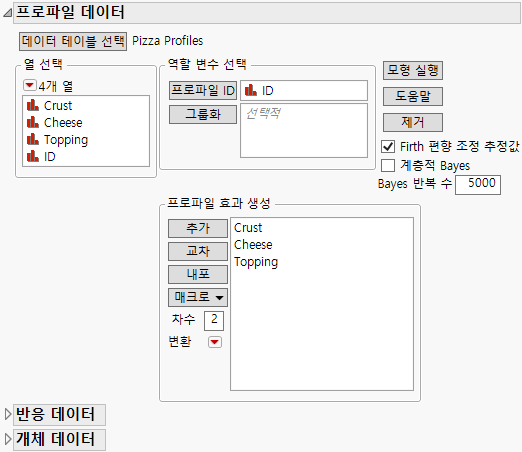
7. Crust, Cheese, Topping을 선택하고 추가를 클릭합니다.
그림 4.5 프로파일 데이터
8. "반응 데이터" 옆의 표시 아이콘을 클릭하여 개요를 열고 데이터 테이블 선택을 클릭합니다.
9. Pizza Responses를 선택하고 확인을 클릭합니다.
10. 다음과 같이 프로파일 ID 선택을 입력합니다.
– Choice를 선택하고 선택된 프로파일 ID를 클릭합니다.
– Choice1, Choice2를 선택하고 프로파일 ID 선택을 클릭합니다.
– Subject를 선택하고 개체 ID를 선택합니다.
그림 4.6 반응 데이터 창
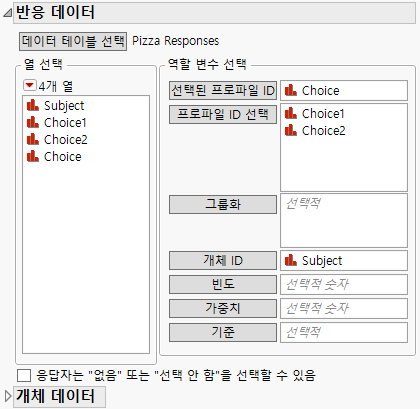
Choice1과 Choice2는 네 개의 각 선택 집합에서 개체에게 제공되는 프로파일입니다. Choice 열에는 Choice1과 Choice2 중에서 선택된 선호 항목이 포함됩니다.
11. "개체 데이터" 옆의 표시 아이콘을 클릭하여 개요를 열고 데이터 테이블 선택을 클릭합니다.
12. Pizza Subjects를 선택하고 확인을 클릭합니다.
13. Subject를 선택하고 개체 ID를 클릭합니다.
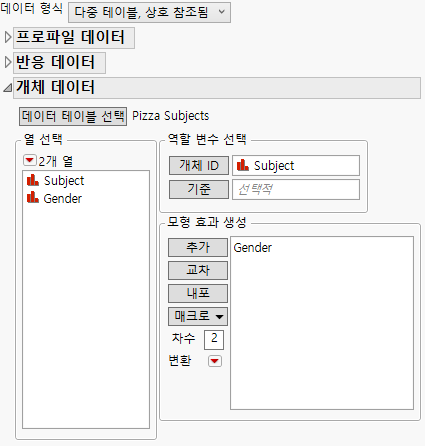
14. Gender를 선택하고 추가를 클릭합니다.
그림 4.7 개체 데이터 창
15. 모형 실행을 클릭합니다.
그림 4.8 선택 모형 결과
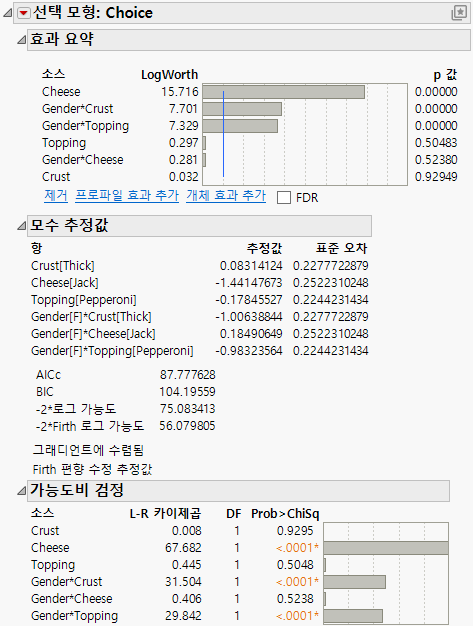
6개 효과가 모형에 추가되었습니다. Crust, Cheese 및 Topping 효과는 제품 속성입니다. Gender*Crust, Gender*Cheese 및 Gender*Topping 교호작용 효과는 개체 효과와 속성 간의 교호작용입니다. 이러한 교호작용 효과를 통해 세분화 시장 선호도를 충족하는 제품을 구성할 수 있습니다.
참고: 선택 모형의 경우 개체 효과를 주효과로 추가할 수 없습니다. 교호작용 항으로만 나타납니다.
"효과 요약" 및 "가능도비 검정" 보고서에서는 Gender와 Crust 간, Gender와 Topping 간의 강한 교호작용을 보여 줍니다. Crust 및 Topping 주효과는 유의하지 않습니다. 개체 수준 효과를 포함하지 않았다면 시장 세분화와 관련된 중요한 정보를 간과했을 수 있습니다.
최적 프로파일 찾기
이제 효용 프로파일러를 사용하여 결과를 탐색하고 속성에 대한 최적 설정을 찾습니다.
1. "선택 모형: Choice"의 빨간색 삼각형을 클릭하고 효용 프로파일러를 선택합니다.
프로파일러 아래의 "개체 항" 메뉴는 여성에 대한 결과가 표시되고 있음을 나타냅니다.
2. "효용 프로파일러"의 빨간색 삼각형을 클릭하고 최적화 및 만족도 > 만족도 함수를 선택합니다.
그림 4.9 만족도 함수가 추가된 효용 프로파일러
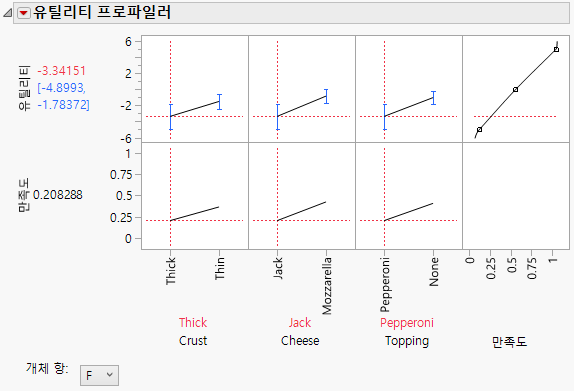
효용을 최대화하는 만족도 함수가 프로파일러에 추가됩니다. 자세한 내용은 프로파일러의 “Profiler”에서 확인하십시오.
3. "효용 프로파일러"의 빨간색 삼각형을 클릭하고 최적화 및 만족도 > 만족도 최대화를 선택합니다.
그림 4.10 여성에 대한 최적 설정이 추가된 효용 프로파일러
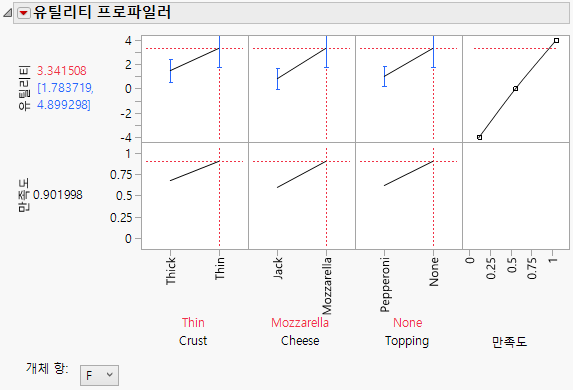
여성에 대한 최적 설정은 얇은 크러스트(Thin), 모짜렐라 치즈(Mozzarella), 토핑 없음(None)입니다.
4. "개체 항" 메뉴에서 M을 선택합니다.
5. "효용 프로파일러"의 빨간색 삼각형을 클릭하고 최적화 및 만족도 > 만족도 최대화를 선택합니다.
그림 4.11 남성 수준 요인 설정이 추가된 효용 프로파일러
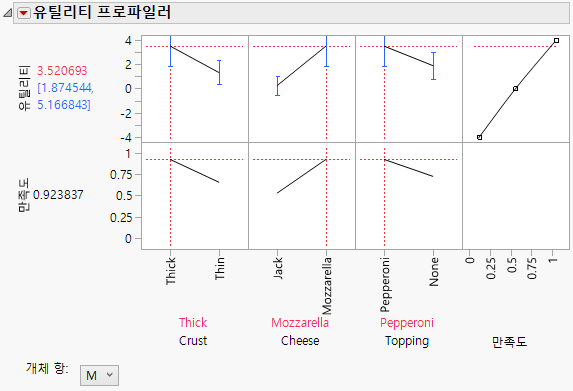
남성에 대한 최적 설정은 두꺼운 크러스트(Thick), 모짜렐라 치즈(Mozzarella), 페페로니 토핑(Pepperoni)입니다.
이 예에서는 성별로 정의된 세분화 시장의 선호도를 이해하여 두 부문의 고객에게 맞는 두 가지 피자 선택을 제공할 수 있습니다.