정형 보고서의 예
범주형 시작 창의 "정형" 탭을 사용하여 사용자 범주형 분석 보고서를 생성합니다.
1. 도움말 > 샘플 데이터 폴더를 선택하고 Consumer Preferences.jmp를 엽니다.
2. 분석 > 소비자 조사 > 범주형을 선택합니다.
3. "정형" 탭을 선택합니다.
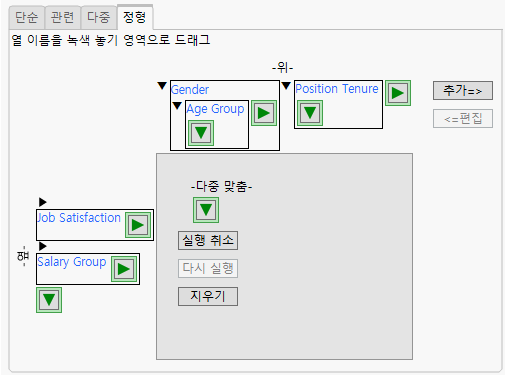
4. Gender를 "정형" 탭에 있는 테이블의 위 녹색 놓기 영역으로 드래그합니다.
5. Age Group을 Gender 바로 아래의 녹색 놓기 영역으로 드래그합니다.
6. Position Tenure를 Gender 옆 테이블의 위 녹색 놓기 영역으로 드래그합니다.
7. Job Satisfaction을 테이블의 옆 녹색 놓기 영역으로 드래그합니다.
8. Salary Group을 Job Satisfaction 아래 테이블의 옆 녹색 놓기 영역으로 드래그합니다.
팁: 열을 선택하려면 녹색 놓기 영역 화살표를 클릭합니다.
그림 3.42 정형 탭 보고서 설정
9. 추가=>를 클릭합니다.
10. 확인을 클릭합니다.
11. "범주형"의 빨간색 삼각형을 클릭하고 응답 동질성 검정을 선택합니다.
그림 3.43 정형 탭 보고서 예
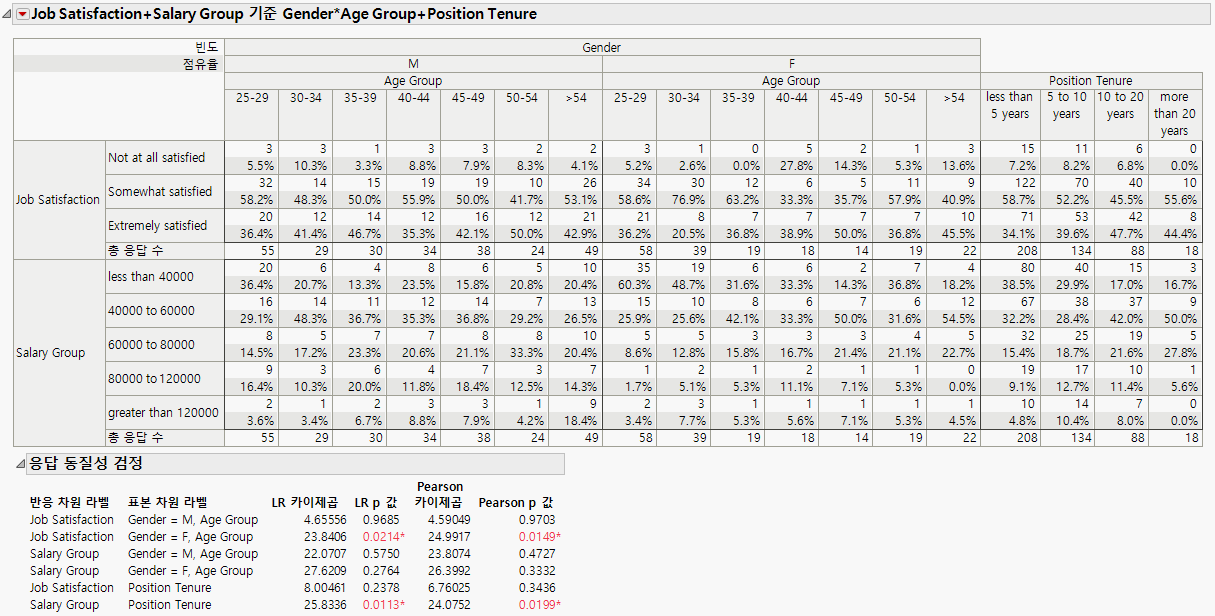
정형 탭 보고서에는 "정형" 탭에서 지정한 테이블이 포함됩니다. 응답 동질성 검정은 그룹화 변수의 각 조합을 대상으로 합니다. 남성의 경우 연령대에 따라 직무 만족도에 차이가 없음을 알 수 있습니다(Pearson p 값 = 0.9703). 여성의 경우 연령대에 따라 직무 만족도에 차이가 있습니다(Pearson p 값 =0.0149). 중년 여성들의 직무 만족도가 가장 낮은 경향이 있습니다. 점유율 및 빈도 차트를 보고서에 추가하여 결과를 시각화할 수 있습니다.