영역 차트와 선 차트의 예
|
데이터 |
이 예에서는 웹 사이트 트래픽 기반 데이터를 사용합니다. 여기에는 시간별 측정값과 과거 범위 정보가 포함됩니다. |
|
기법 |
이 예에서는 재코딩을 사용하여 데이터 라벨, 여러 그래프 요소(영역, 선) 및 범례 사용자 정의를 개선합니다. 또한 여러 변수를 단일 축에 표시할 때 그래프 요소에서 변수를 제거하는 방법도 보여 줍니다. |
|
목표 |
이 예의 목표는 전체 범위 내에서 웹 사이트 트래픽에 대한 추세선을 표시하는 것입니다. |
1. 도움말 > 샘플 데이터 폴더를 선택하고 Bands.jmp를 엽니다.
2. Hour 열을 선택한 후 열 > 재코딩을 선택합니다.
3. "재코딩" 창에서 다음과 같이 변경합니다.
a. 빨간색 삼각형을 클릭하고 첫 번째 단어를 선택합니다.
"새 값"에 첫 번째 시간만 포함됩니다.
b. "새 값"에서 12am을 클릭하고 midnight을 입력합니다. 12pm을 클릭하고 noon을 입력합니다.
그림 4.6 완료된 재코딩 창
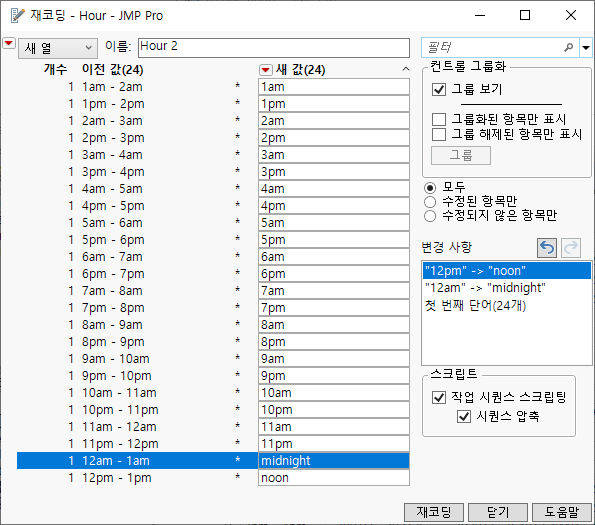
c. 재코딩을 클릭합니다.
Hour 2라는 새 열이 데이터 테이블에 추가됩니다.
팁: 재코딩을 사용하면 데이터를 새 열에 재코딩하거나, 새 열의 계산식으로 재코딩하거나, 현재 데이터를 덮어쓸 수 있습니다. 재코딩에 대한 자세한 내용은 JMP 사용의 열의 데이터 재코딩에서 확인하십시오.
4. 그래프 > 그래프 빌더를 선택합니다.
5. Hour 2를 선택하여 X 영역으로 드래그합니다.
참고: X 축은 midnight에서 11pm까지 논리적으로 정렬되어 있습니다. 재코딩을 사용하여 Hour 2 열을 생성할 때 Hour 열의 값 순서화 열 특성이 새 열에 복사되었기 때문입니다.
6. Average, Today, Last Week, Lo 및 Hi를 선택하여 Y 영역으로 드래그합니다.
7. 영역 요소  를 클릭합니다.
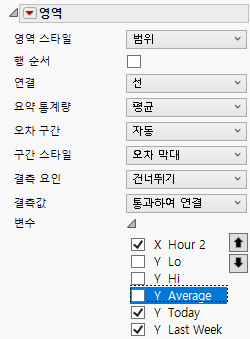
8. "영역" 특성 패널에서 다음과 같이 선택합니다.
a. "영역 스타일"을 범위로 변경합니다.
b. "변수"를 열고 Average, Today, Last Week를 선택 취소합니다.
이제 영역 요소가 Lo 변수와 Hi 변수에만 적용됩니다.
그림 4.7 완료된 영역 특성 패널
9. Shift 키를 누른 채 선 요소  를 클릭합니다.
팁: Shift 키를 누른 채 클릭하면 기존 요소를 바꾸지 않고 그래프에 다른 요소가 추가됩니다.
10. "선" 특성 패널에서 "변수"를 열고 Lo와 Hi를 선택 취소합니다.
이제 선 요소가 Avg, Today 및 Last Week Y 변수에만 적용됩니다.
그림 4.8 완료된 선 특성 패널
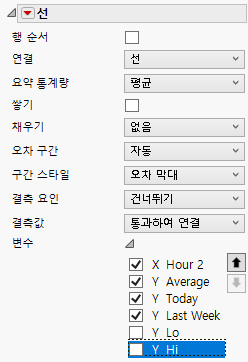
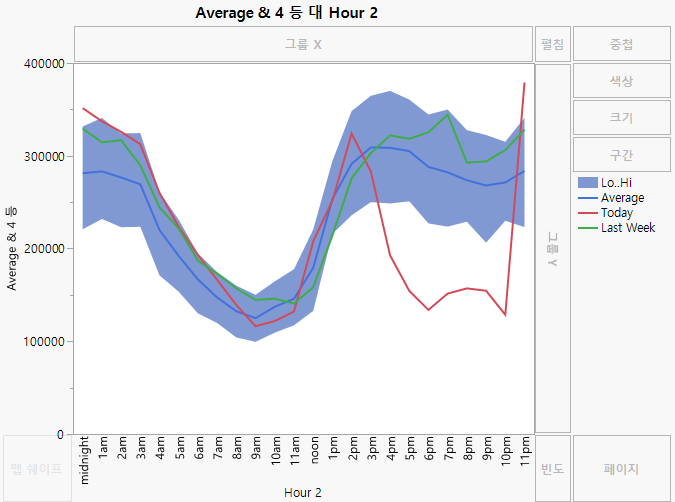
그림 4.9 영역 및 선 그래프
11. 범례를 사용하여 그래프 요소를 사용자 정의합니다.
a. 오른쪽 범례에서 Lo..Hi를 두 번 클릭합니다.
b. "범례 설정" 창에서 Lo..Hi를 두 번 클릭하고 이름을 Typical로 바꿉니다.
c. Today와 Last Week를 강조 표시하고 위쪽 화살표를 클릭하여 순서가 Typical, Today, Last Week, Average가 되도록 한 단계 위로 이동합니다. 확인을 클릭합니다.
d. Typical을 마우스 오른쪽 버튼으로 클릭하고 채우기 색상을 선택한 후 연한 회색을 선택합니다.
12. X 축을 마우스 오른쪽 버튼으로 클릭하고 축 설정을 선택합니다. "라벨 방향"에서 가로를 클릭한 후 확인을 클릭합니다.
13. 축과 그래프의 제목을 변경합니다.
a. Y 축 제목을 클릭하고 "Volume of web traffic"을 입력합니다.
b. X 축 제목을 클릭하고 "Time of day"를 입력합니다.
c. 그래프 제목을 클릭하고 "Current and Historical Website Traffic Based on Time of Day"를 입력합니다.
14. 완료를 클릭합니다.
그림 4.10 완료된 영역 및 선 그래프

팁: 범례의 항목이 강조 표시되어 있으면 해당 항목을 클릭하여 선택 취소합니다.
그래프를 보면 오늘 오후 웹 사이트 트래픽이 몹시 낮은 수준으로 떨어졌음을 알 수 있습니다. 오늘의 트래픽을 나타내는 빨간색 추세선이 오후 1시에 정상점에 도달한 후 오후 3시쯤 이 웹 사이트의 일일 기대 트래픽 범위를 나타내는 회색 대역 밖으로 떨어집니다.