Xbar-R 차트의 예
이 예에서는 관리도 빌더의 대화식 작업 영역을 사용하여 단계 변수가 있는 Xbar-R 차트를 생성합니다. 새 프로토타입에 대한 의료용 튜브 지름 데이터가 40일 동안 수집되었습니다. 처음 20일(단계 1) 후 제조 장비가 일부 조정되었습니다. 데이터를 분석하여 최근 20일(단계 2) 간의 생산 공정이 관리 상태인지 여부를 판별합니다.
1. 도움말 > 샘플 데이터 폴더를 선택하고 Quality Control/Diameter.jmp를 엽니다.
2. 분석 > 품질 및 공정 > 관리도 빌더를 선택합니다.
3. DIAMETER를 Y 역할로 드래그합니다.
4. DAY를 부분군 역할(아래쪽)로 드래그합니다.
그림 3.19 Diameter(지름)에 대한 관리도
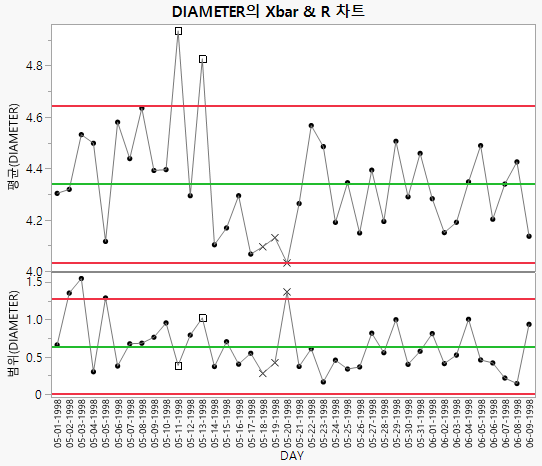
처음 20일은 변동성이 큰 것으로 보이고 평균 차트에서 세 개의 관측값이 관리 한계를 벗어납니다. 제조 장비가 조정되고 새 관리 한계가 통합되었습니다.
각 단계에 대해 별도의 관리 한계를 계산하려면 다음을 수행하십시오.
5. Phase를 단계 역할로 드래그합니다.
6. 평균 차트에서 마우스 오른쪽 버튼을 클릭하고 경고 > 한계를 벗어난 경우 검정을 선택합니다.
7. "한계[1]" 개요에서 영역에 음영 적용을 선택합니다.
그림 3.20 각 Phase(단계)에 대한 관리도

단계 변수를 포함하면 단계 2의 관리 한계가 단계 2의 데이터만 기반으로 한다는 것을 의미합니다. 단계 2의 모든 관측값이 관리 한계를 벗어나지 않습니다. 이는 차트에 영역 음영을 포함하여 강조 표시됩니다. 따라서 조정 후 공정이 관리 상태에 있다는 결론을 내릴 수 있습니다.
다른 변수를 기준으로 관리도 필터링
이 데이터 테이블 Diameter.jmp에는 각 표본의 기계 작업자에 대한 열이 포함되어 있습니다. 관리도 빌더에서 로컬 데이터 필터를 사용하여 작업자 부분집합에 대한 데이터를 표시할 수 있습니다.
8. 관리도 빌더의 빨간색 삼각형을 클릭하고 제외된 영역 표시를 선택 취소합니다.
"제외된 영역 표시" 옵션을 해제하면 로컬 데이터 필터에서 선택할 때 로컬 데이터 필터의 설정에 의해 제외된 부분군이 관리도의 가로 축에 더 이상 나타나지 않습니다. 즉, 데이터에서 관심 있는 부분만 볼 수 있습니다.
9. 관리도 빌더의 빨간색 삼각형을 클릭하고 로컬 데이터 필터를 선택합니다.
10. "로컬 데이터 필터"에서 OPERATOR를 클릭한 후 + 버튼을 클릭합니다.
11. "로컬 데이터 필터"에서 "RMM" 라벨이 표시된 막대를 선택합니다.
그림 3.21 Operator RMM(작업자 RMM)에 대한 Diameter(지름)의 Xbar-R 차트

이제 차트 아래의 Where() 문에 표시된 RMM 작업자에 대한 점만 Xbar-R 차트에 표시됩니다. 두 단계에 대한 한계는 다른 세 작업자에 대한 관측값이 제외되었음을 반영하도록 조정되었습니다.