사용자 배경 맵 생성의 예
이 예에서는 사무실 온도 연구를 위한 사용자 배경 맵을 생성하고 JMP를 사용하여 결과를 시각화하는 방법을 보여 줍니다. 건물의 한 층에 대한 사무실 온도 데이터가 수집되었습니다. JMP File Exchange(https://community.jmp.com/docs/DOC-6218)의 Custom Map Creator 추가기능을 사용하여 층에 대한 맵이 생성되었습니다. 그런 다음 그래프 빌더를 사용하여 사무실 온도 결과를 시각적으로 분석했습니다.
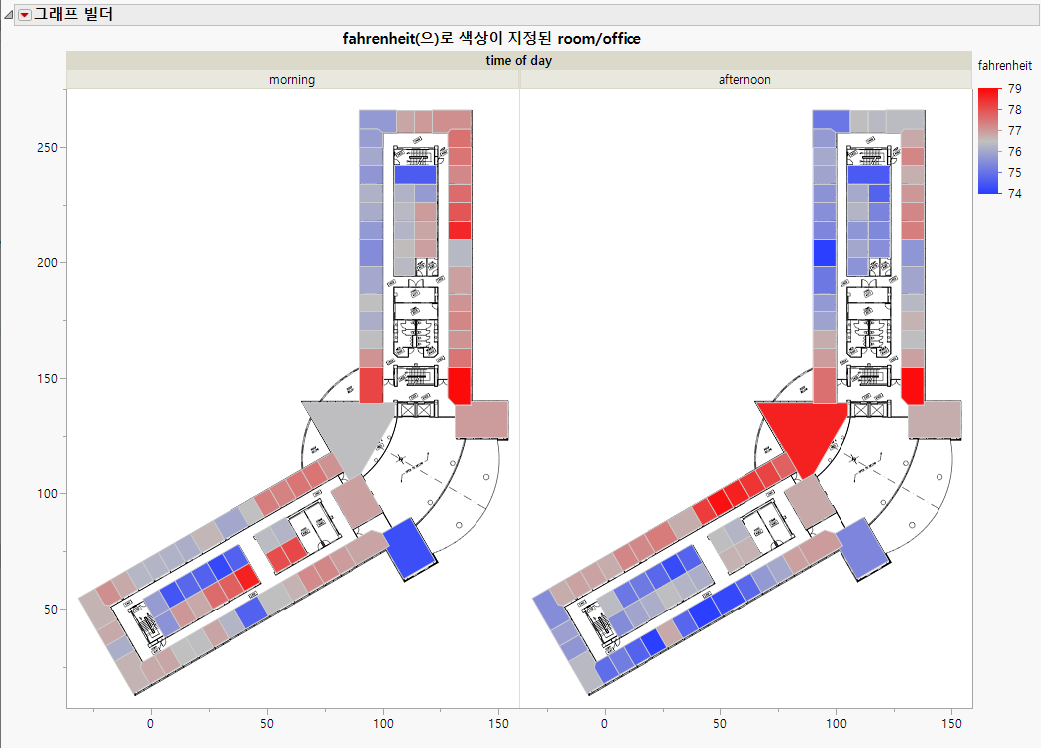
아래 표시된 맵은 time of day로 그룹화된 층입니다. 색상은 화씨 값을 반영합니다. 이 방식으로 데이터를 시각적으로 탐색하면 사무실 온도에 영향을 주는 요인에 대한 힌트를 얻을 수 있습니다. 이 맵을 보면 건물의 동쪽에 있는 사무실은 오후보다 오전에 더 따뜻한 것으로 나타납니다. 건물의 서쪽에서는 반대로 나타납니다. 이 시각화를 통해 두 변수 모두 사무실 온도에 영향을 주거나, 이러한 항 간의 교호작용이 유의하다고 예상할 수 있습니다. 이러한 시각적 개체는 분석 중에 의사 결정을 내릴 때 도움이 됩니다.
그림 12.32 Fahrenheit별로 색상이 적용되고 Time of Day별로 그룹화된 Room/Office
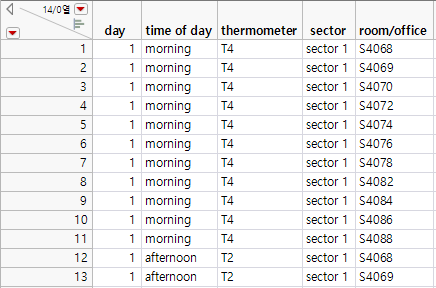
먼저 데이터를 수집하여 데이터 테이블(S4 Temps.jmp)에 입력했습니다. Room/Office 열에 유의하십시오. 이 열에는 각 사무실의 고유 이름이 포함되며, 맵 파일을 올바르게 정의하기 위해 맵 역할이 할당되었습니다.
그림 12.33 S4 Temps.jmp 데이터 테이블(일부)
그런 다음 JMP File Exchange(https://community.jmp.com/docs/DOC-6218)에서 다운로드할 수 있는 Custom Map Creator 추가기능을 사용하여 층 맵을 생성했습니다. 이 추가기능은 두 개의 테이블(XY 테이블, Name 테이블)을 사용하여 셰이프를 정의합니다. 다음은 맵 생성 방법에 대한 지침입니다.
층 맵 생성
1. 추가기능 > Map Shapes > Custom Map Creator 메뉴 항목을 통해 추가기능을 시작합니다. 배경에 두 개의 테이블이 열리고 "Custom Map Creator" 창이 나타납니다.
2. 배경 이미지를 그래프 프레임으로 드래그합니다. 평면도 이미지를 사용할 수 있습니다.
3. 배경 이미지와 그래프 프레임의 크기를 조정합니다.
4. 테이블 이름을 지정합니다(예: S4).
5. Next를 클릭합니다.
6. 정의할 셰이프의 이름을 지정합니다. 이 예의 경우 맵에서 각 사무실의 이름이 개별적으로 지정되었습니다(예: S4001)
7. 그래프 프레임 내에서 정의할 셰이프의 모든 경계를 마우스로 클릭합니다. 모든 경계 점을 연결하는 선이 나타납니다.
8. 셰이프 경계 정의가 끝나면 바로 Next Shape를 클릭합니다. 평면도를 완료할 때까지 셰이프를 계속 추가합니다. 최종 경계 점은 연결할 필요가 없습니다. Next Shape를 클릭하면 추가기능에서 자동으로 연결합니다.
9. 선 크기와 색상을 변경할 수 있습니다. 또한 Fill Shapes를 선택하면 각 셰이프에 임의의 색상이 채워집니다.
10. Finish를 클릭합니다.
사용자 맵 파일이 생성되고 적절한 이름이 지정되었습니다. 맵 파일은 S4-Name.jmp와 S4-XY.jmp이며 JMP Samples/Data 폴더에 저장되었습니다.
맵 역할 열 특성 추가
참고: 이 섹션의 경로 이름은 JMP 폴더를 참조합니다. Windows에 설치된 JMP Pro의 경우 JMP 폴더 이름이 JMPPro입니다.
S4 Temps.jmp 데이터 테이블에는 3일 동안의 사무실 데이터가 포함되어 있습니다. 데이터 테이블에서 맵 역할 열 특성을 설정합니다.
1. 도움말 > 샘플 데이터 폴더를 선택하고 S4 Temps.jmp를 엽니다.
2. Room/Office 열을 마우스 오른쪽 버튼으로 클릭하고 열 정보를 선택합니다.
3. 열 특성 > 맵 역할을 선택합니다.
4. 셰이프 이름 사용을 선택합니다.
5. 맵 이름 데이터 테이블 옆의 아이콘을 클릭하고 JMP Samples/Data 폴더에 있는 S4-Name.jmp 파일을 찾습니다.
이렇게 하면 맵 정보가 포함된 데이터 테이블의 위치를 JMP에 알려 줍니다.
6. 셰이프 정의 열 목록에서 room을 선택합니다.
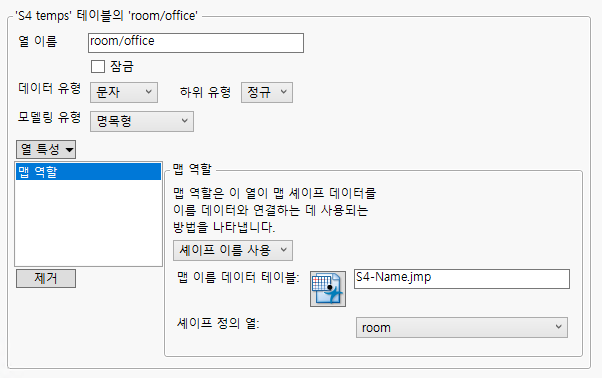
Room은 S4-Name.jmp 데이터 테이블 내에서 각 사무실의 고유 이름을 포함하는 특정 열입니다. room 열에는 맵 파일을 올바르게 정의하는 과정의 일부로 셰이프 이름 정의 맵 역할 특성이 할당되어 있습니다.
참고: -Name 데이터 테이블의 Shape ID 열은 -XY 데이터 테이블의 Shape ID 열에 매핑됩니다. 즉, -Name 데이터 테이블의 위치를 가리키면 -XY 데이터 테이블에 연결되어 JMP에서 맵을 생성하는 데 필요한 모든 요소를 사용할 수 있습니다.
그림 12.34 맵 역할 열 특성
7. 확인을 클릭합니다.
맵 역할 열 특성이 설정되면 분석을 수행할 수 있습니다. 층 전체의 사무실 온도 차이를 시각적으로 확인하려고 합니다.
1. 그래프 > 그래프 빌더를 선택합니다.
2. room/office를 드래그하여 맵 셰이프 영역에 놓습니다.
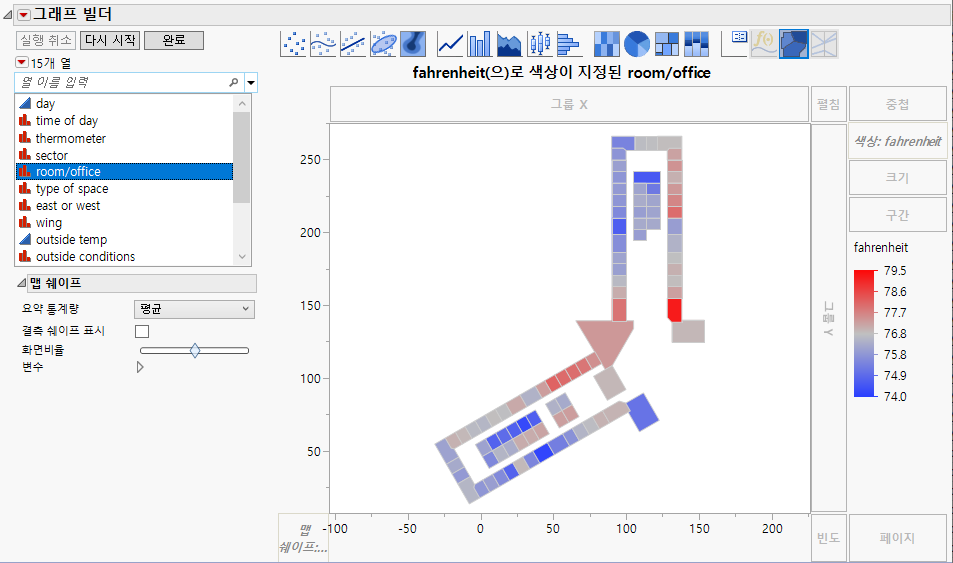
이 열에 맵 역할 열 특성을 정의했으므로 맵이 나타납니다.
3. Fahrenheit를 드래그하여 색상 영역에 놓습니다.
그림 12.35 Fahrenheit별로 색상이 적용된 Room/Office
4. Time of Day를 드래그하여 "그룹 X" 영역에 놓습니다.
그림 12.36 Fahrenheit별로 색상이 적용되고 Time of Day별로 그룹화된 Room/Office
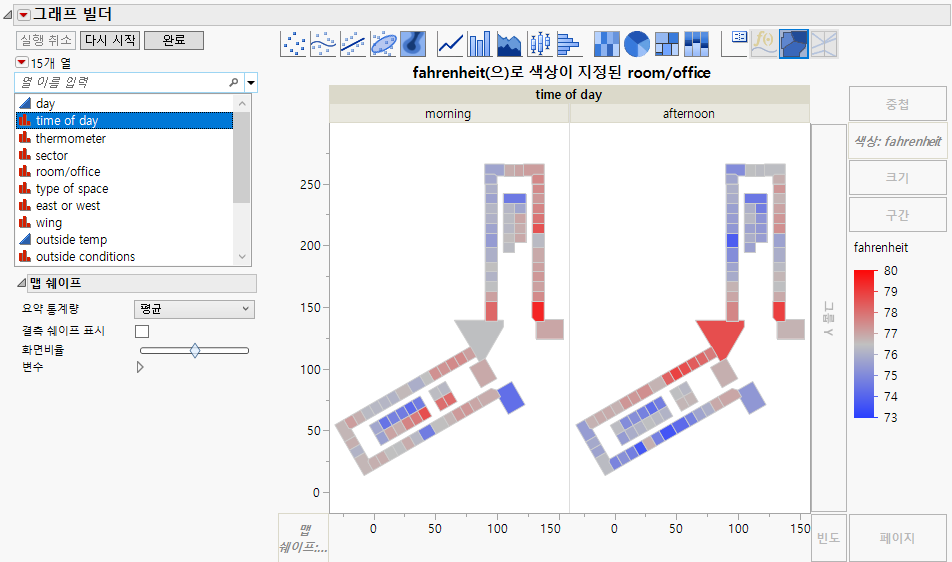
연구에 포함되고 Custom Map Creator 추가기능을 사용하여 생성된 사무실만 표시됩니다. 전체 평면도 이미지를 추가하기 위해 원래 평면도 그래픽을 그래프 빌더 창으로 드래그하여 놓아 Figure 12.37을 생성했습니다.
Figure 12.37을 표시하려면 도움말 > 샘플 데이터 폴더를 선택하고 S4 Temps.jmp를 연 후 by Time of Day 스크립트를 실행합니다.
그림 12.37 원래 평면도를 사용한 Room/Office 맵
데이터 테이블에는 다양한 분석 및 모델링을 수행하고 시각적으로 표시하기 위해 실행할 수 있는 여러 스크립트가 제공됩니다.