사용자 맵 생성의 예
이 예에서는 다음 두 가지 방법을 통해 사용자 맵 파일로 작업한 후 사용자 맵을 생성합니다.
• 초기에 사용자 맵 파일을 설정하고 미리 지정된 위치에 저장합니다. 이후 JMP에서 이러한 파일을 찾아서 적절한 데이터와 함께 사용합니다.
• 데이터에서 직접 사전 정의된 특정 맵 파일을 가리킵니다. 사용자 맵을 지정할 때마다 이 단계가 필요할 수 있습니다.
자동 사용자 맵 설정
인터넷에서 Esri 셰이프 파일을 다운로드하여 JMP에서 맵 파일로 사용하려고 한다고 가정해 보겠습니다. 셰이프 파일 이름은 Parishes.shp와 Parishes.dbf입니다. 이러한 파일에는 루이지애나 주의 교구 또는 자치주에 대한 좌표와 정보가 포함되어 있습니다.
참고: 이 섹션의 경로 이름은 JMP 폴더를 참조합니다. Windows에 설치된 JMP Pro의 경우 JMP 폴더 이름이 JMPPro입니다.
.shp 파일 저장
.shp 파일에 적절한 이름을 지정하여 올바른 디렉터리에 저장합니다.
1. JMP에서 다음 기본 위치에 있는 Parishes.shp 파일을 엽니다.
– Windows: C:\Program Files\JMP\JMP\18\Samples\Import Data
– macOS: /Library/Application Support/JMP/18/Samples/Import Data
참고: 파일이 보이지 않으면 파일 유형을 모든 파일로 변경해야 할 수 있습니다.
파일이 JMP에서 Parishes로 열립니다. .shp 파일에는 x 및 y 좌표가 포함되어 있습니다.
2. Parishes 파일을 Parishes-XY.jmp라는 이름과 확장자를 사용하여 저장합니다. 다음 위치에 파일을 저장합니다.
– Windows: C:\Users\<user name>\AppData\Roaming\JMP\JMP\Maps
– macOS: /Users/<user name>/Library/Application Support/JMP/Maps
3. Parishes-XY.jmp 파일을 닫습니다.
.dbf 파일 저장
초기 설정을 수행하고 .dbf 파일을 저장합니다.
1. 다음 기본 위치에서 Parishes.dbf 파일을 엽니다.
– Windows: C:\Program Files\JMP\JMP\18\Samples\Import Data
– macOS: /Library/Application Support/JMP/18/Samples/Import Data
참고: 파일이 보이지 않으면 파일 유형을 모든 파일로 변경해야 할 수 있습니다.
파일이 JMP에서 Parishes로 열립니다. .dbf 파일에는 식별 정보가 포함되어 있습니다.
2. PARISH 열을 마우스 오른쪽 버튼으로 클릭하고 열 정보를 선택합니다.
3. 열 특성 > 맵 역할을 선택합니다.
4. 셰이프 이름 정의를 선택합니다.
5. 확인을 클릭합니다.
6. Parishes 파일을 Parishes-Name.jmp라는 이름과 확장자를 사용하여 저장합니다. 다음 위치에 파일을 저장합니다.
– Windows: C:\Users\<user name>\AppData\Roaming\JMP\JMP\Maps
– macOS: /Users/<user name>/Library/Application Support/JMP/Maps
7. Parishes-Name.jmp 파일을 닫습니다.
그래프 빌더에서 맵 생성
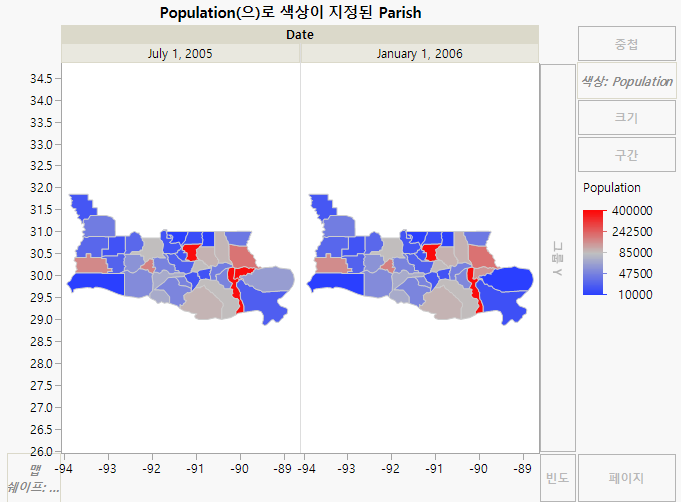
맵 파일을 설정했으면 이제 사용할 수 있습니다. Katrina.jmp 데이터 테이블에는 교구별 허리케인 Katrina의 영향에 대한 데이터가 포함되어 있습니다. 허리케인 Katrina 이후 교구의 인구가 어떻게 변했는지 시각적으로 확인하려고 합니다.
1. 도움말 > 샘플 데이터 폴더를 선택하고 Katrina.jmp를 엽니다.
2. Parish 열을 마우스 오른쪽 버튼으로 클릭하고 열 특성 > 맵 역할을 선택합니다.
3. 셰이프 이름 사용을 선택합니다.
4. 맵 이름 데이터 테이블 버튼  을 클릭하고 앞에서 생성한 Parishes-Name.jmp를 찾아 선택합니다.
이렇게 하면 맵 정보가 포함된 데이터 테이블의 위치를 JMP에 알려 줍니다.
5. 셰이프 정의 열 목록에서 PARISH를 선택합니다.
Parishes-Name.jmp의 PARISH 열에는 셰이프 이름 정의 맵 역할 특성이 할당되어 있습니다. 이 열은 각 교구의 맵 셰이프 데이터로 구성됩니다.
6. 확인을 클릭합니다.
7. 그래프 > 그래프 빌더를 선택합니다.
8. Parish를 드래그하여 맵 셰이프 영역에 놓습니다.
사용자 맵 파일을 사용하여 Parish 열을 정의했으므로 맵이 자동으로 나타납니다.
9. Population을 드래그하여 색상 영역에 놓습니다.
10. Date를 드래그하여 그룹 X 영역에 놓습니다.
그림 12.20 Katrina 이전/이후의 교구 인구
11. 돋보기 도구를 선택하여 두 맵에서 Orleans 교구를 확대합니다(Figure 12.21).
그림 12.21 Orleans 교구
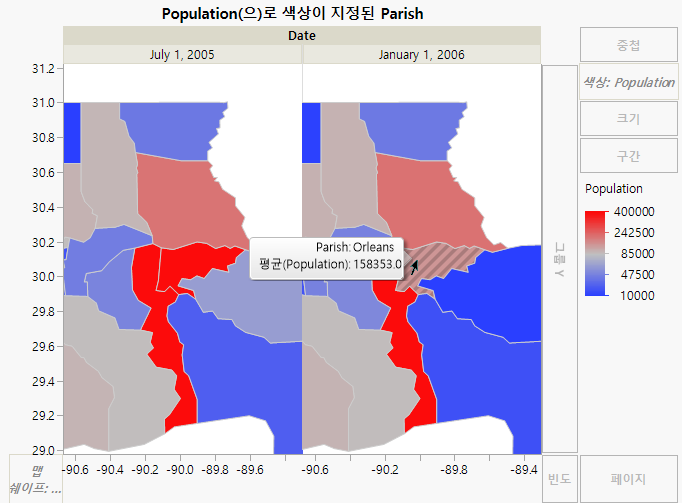
허리케인 Katrina의 결과로 인구가 감소한 것을 명확하게 볼 수 있습니다. Orleans 교구의 인구는 2005년 7월 437,186명에서 2006년 1월 158,353명으로 증가했습니다.
데이터에서 직접 기존 맵 파일 가리키기
적절하게 명명된 사용자 맵 파일이 이미 있다고 가정해 보겠습니다. 맵 파일은 US-MSA-Name.jmp와 US-MSA-XY.jmp입니다. 이 파일은 샘플 데이터 폴더에 저장됩니다.
PopulationByMSA.jmp 데이터 테이블에 미국의 MSA(대도시 통계 지구)에 대한 2000년과 2010년의 인구 데이터가 포함되어 있습니다. 이 예에서는 맵을 생성하기 위해 데이터 테이블을 설정한 방법을 보여 줍니다.
맵 역할 열 특성 추가
1. 도움말 > 샘플 데이터 폴더를 선택하고 PopulationByMSA.jmp를 엽니다.
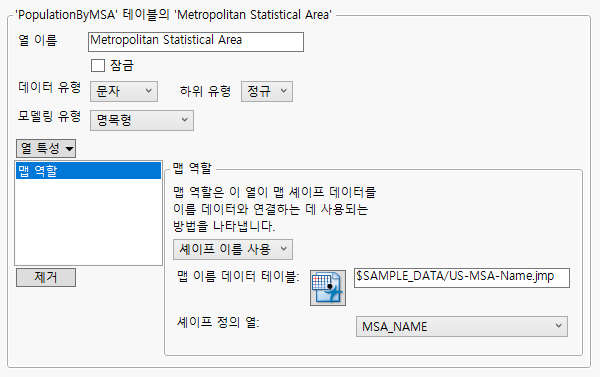
2. Metropolitan Statistical Area 열을 마우스 오른쪽 버튼으로 클릭하고 열 정보를 선택합니다.
3. 열 특성 > 맵 역할을 선택합니다.
4. 셰이프 이름 사용을 선택합니다.
5. 맵 이름 데이터 테이블 옆에 $SAMPLE_DATA/US-MSA-Name.jmp를 입력합니다.
이렇게 하면 맵 정보가 포함된 데이터 테이블의 위치를 JMP에 알려 줍니다.
6. 셰이프 정의 열 목록에서 MSA_Name을 선택합니다.
MSA_Name은 US-MSA-Name.jmp 데이터 테이블 내에서 각 대도시 통계 지구의 고유 이름을 포함하는 특정 열입니다. MSA_Name 열에는 맵 파일을 올바르게 정의하는 과정의 일부로 셰이프 이름 정의 맵 역할 특성이 할당되어 있습니다.
참고: -Name 데이터 테이블의 Shape ID 열은 -XY 데이터 테이블의 Shape ID 열에 매핑됩니다. 즉, -Name 데이터 테이블의 위치를 가리키면 -XY 데이터 테이블에 연결되어 JMP에서 맵을 생성하는 데 필요한 모든 요소를 사용할 수 있습니다.
그림 12.22 맵 역할 열 특성
7. 확인을 클릭합니다.
그래프 빌더에서 맵 생성
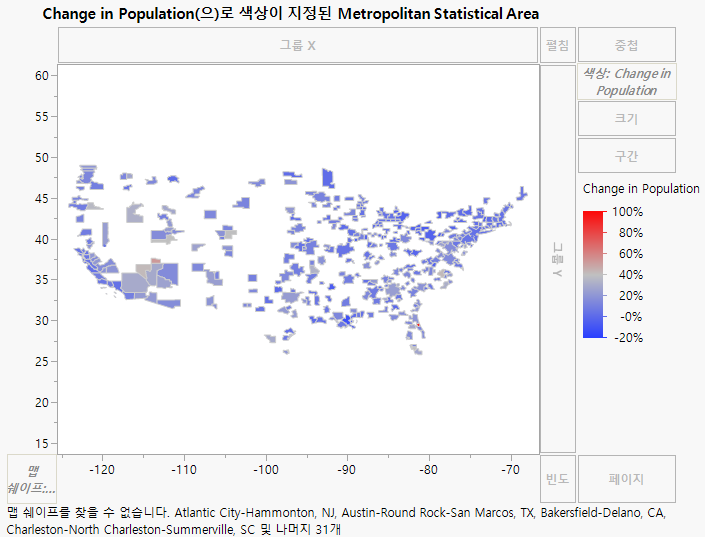
맵 역할 열 특성이 설정되면 분석을 수행할 수 있습니다. 2000년과 2010년 사이에 미국 대도시 통계 지구의 인구가 어떻게 변했는지 시각적으로 확인하려고 합니다.
1. 그래프 > 그래프 빌더를 선택합니다.
2. Metropolitan Statistical Area를 드래그하여 맵 셰이프 영역에 놓습니다.
이 열에 맵 역할 열 특성을 정의했으므로 맵이 나타납니다.
3. Change in Population을 드래그하여 색상 영역에 놓습니다.
그림 12.23 대도시 통계 지구의 인구 변화
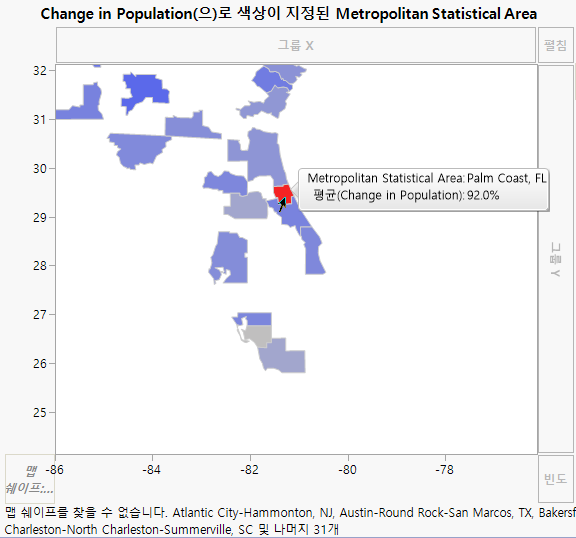
4. 돋보기 도구를 선택하여 Florida 주를 확대합니다.
5. 화살표 도구를 선택하고 빨간색 영역을 클릭합니다.
그림 12.24 Palm Coast, Florida의 인구 변화
6. 돋보기 도구를 선택하고 Alt 키를 누른 채 맵을 클릭하여 축소합니다.
7. 돋보기 도구를 선택하고 Utah 주를 확대합니다.
8. 화살표 도구를 선택하고 약간 빨간색인 영역을 클릭합니다.
그림 12.25 St. George, Utah의 인구 변화
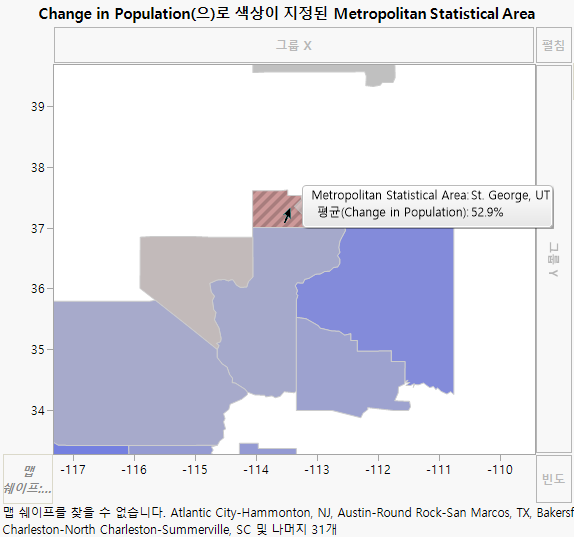
2000년과 2010년 사이에 Palm Coast, Florida와 St. George, Utah 지역의 인구 변화가 가장 컸음을 알 수 있습니다. Palm Coast 지역은 92%의 인구 변화를 보였고 St. George 지역은 약 53%의 인구 변화를 보였습니다.