설계 영역 프로파일러의 예
예측 프로파일러의 "설계 영역 프로파일러" 옵션을 사용하여 75% 이상의 확률로 규격 내 반응을 예측하는 세 가지 요인에 대한 운용 범위를 찾습니다.
1. 도움말 > 샘플 데이터 폴더를 선택하고 Tiretread.jmp를 엽니다.
2. 그래프 > 프로파일러를 선택합니다.
3. Pred Formula MODULUS를 선택하고 Y, 예측 계산식을 클릭합니다.
4. 확인을 클릭합니다.
5. "예측 프로파일러"의 빨간색 삼각형을 클릭하고 설계 영역 프로파일러를 선택합니다.
6. "규격 한계 입력" 창에서 LSL(규격 하한)을 "1000"으로 지정하고 USL(규격 상한)을 "2000"으로 지정합니다. 이 값은 Modulus에 대한 규격 한계입니다.
7. 확인을 클릭합니다.
그림 3.40 초기 설계 영역 프로파일러 보고서
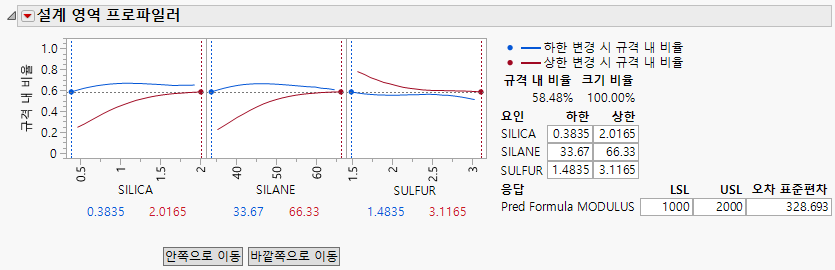
초기 "설계 영역 프로파일러" 보고서에는 각 요인에 대한 프로파일러 그래프와 여러 테이블이 표시됩니다. 전체 범위에 대해 무제약 요인을 사용할 경우 "규격 내 비율"은 58.48%입니다. 즉, 운용 범위를 정의하지 않을 경우 요인이 1000에서 2000 사이의 반응을 예측할 확률이 약 58%입니다. 이제 요인에 대한 운용 한계를 설정하는 방법을 살펴봅니다.
8. 안쪽으로 이동을 클릭합니다.
이동할 첫 번째 규격 한계는 SILANE의 LSL입니다.
9. "규격 내 비율"이 0.75를 초과할 때까지 안쪽으로 이동을 클릭합니다.
참고: 총 11번 정도 클릭해야 합니다.
그림 3.41 업데이트된 설계 영역 프로파일러
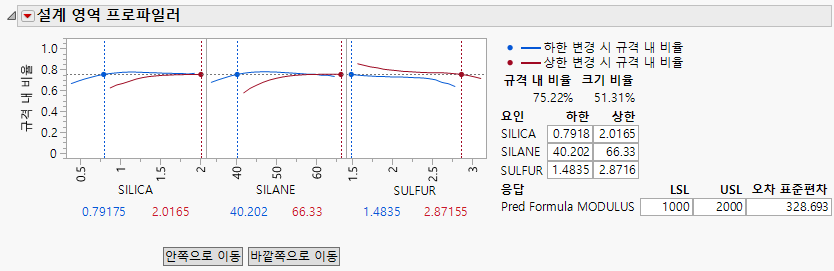
업데이트된 "설계 영역 프로파일러" 보고서에서는 운용 한계를 설정하면 "규격 내 비율"이 약 75%까지 향상된다는 것을 보여 줍니다. SULFUR 요인은 USL만 안쪽으로 약간 이동하면서 비교적 넓은 범위를 유지합니다. 다른 요인 SILICA와 SILANE은 USL을 각각 최대값으로 유지하면서 LSL이 안쪽으로 이동했습니다.
10. "설계 영역 프로파일러"의 빨간색 삼각형을 클릭하고 랜덤 테이블 생성 및 연결을 선택합니다.
11. "랜덤 테이블 생성" 창에서 "랜덤 잡음 추가"를 선택 취소합니다.
12. "랜덤 테이블 생성" 창에서 요인 공간 산점도 포함을 선택합니다.
13. "랜덤 테이블 생성" 창에서 확인을 클릭합니다.
데이터 테이블에는 균등하게 분포된 요인 설정의 10,000개 행과 해당하는 시뮬레이션 반응이 포함되어 있습니다.
그림 3.42 적절한 작동 영역이 강조 표시된 산점도 행렬
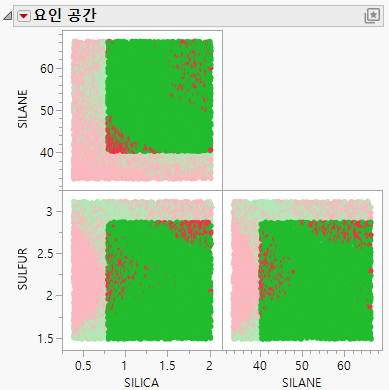
산점도는 운용 한계와 이러한 한계가 규격 내 결과에 미치는 영향을 시각적으로 표현합니다. 규격 한계 내에 있는 예측 반응은 녹색으로 표시되고 규격 한계를 벗어나는 예측 반응은 빨간색으로 표시됩니다. 선택된 점은 운용 한계 내에 있는 값의 요인을 포함합니다.