K 평균 군집화의 예
이 예에서는 K 평균 군집화 플랫폼을 사용하여 세포분석의 관측값을 군집화합니다.
1. 도움말 > 샘플 데이터 폴더를 선택하고 Cytometry.jmp를 엽니다.
2. 분석 > 군집화 > K 평균 군집화를 선택합니다.
3. CD3, CD8, CD4 및 MCB를 선택하고 Y, 열을 클릭합니다.
4. 확인을 클릭합니다.
5. 군집 수 옆에 "3"을 입력합니다.
6. 군집 범위(선택 사항) 옆에 "15"를 입력합니다.
군집 범위가 15로 설정되었으므로 플랫폼에서 3개 ~ 15개 군집에 대한 적합을 제공합니다. 그런 다음 원하는 군집 수를 결정할 수 있습니다.
7. 시작을 클릭합니다.
그림 14.2 군집 비교 보고서
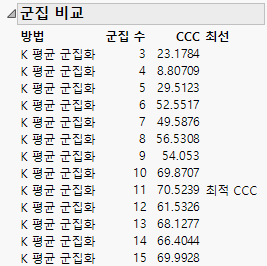
"군집 비교" 보고서가 보고서 창 맨 위에 나타납니다. 최량 적합은 가장 큰 CCC 값에 의해 결정됩니다. 이 경우에는 11개 군집을 적합시킬 때 최량 적합이 발생합니다.
8. "K 평균 군집 수=11" 보고서가 나올 때까지 스크롤합니다.
그림 14.3 K 평균 군집 수=11 보고서
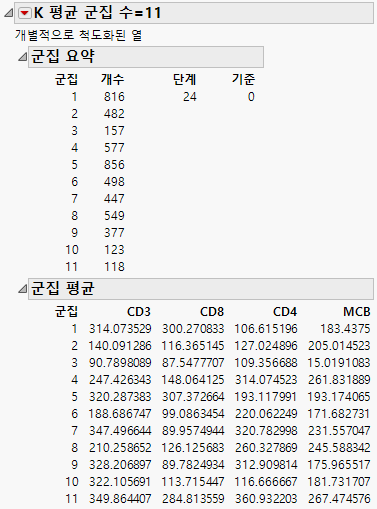
"군집 요약" 보고서에는 11개 군집 각각의 관측값 수가 표시됩니다. "군집 평균" 보고서에는 각 군집에 대한 표지 판독값의 평균이 표시됩니다.
9. "K 평균 군집 수=11"의 빨간색 삼각형을 클릭하고 평행 좌표 그림을 선택합니다.
그림 14.4 Cytometry 데이터에 대한 평행 좌표 그림
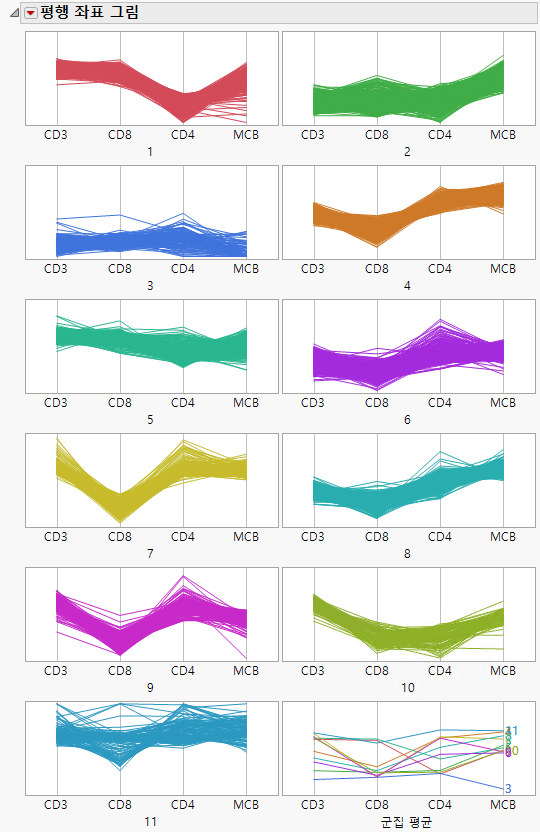
"평행 좌표 그림"에는 각 군집의 관측값 구조가 표시됩니다. 이러한 그림을 사용하여 군집이 어떻게 다른지 확인할 수 있습니다. 군집 4, 6, 7, 8, 9는 비교적 CD8 값이 낮고 CD4 값이 높은 경향이 있습니다. 반면에 군집 1은 CD8 값이 더 높고 CD4 값이 더 낮습니다.
10. "K 평균 군집 수=11"의 빨간색 삼각형을 클릭하고 행렬도를 선택합니다.
11. (선택 사항) "K 평균 군집 수=11"의 빨간색 삼각형을 클릭하고 행렬도 옵션 > 행렬도 선 표시를 선택 취소합니다.
그림 14.5 Cytometry 데이터에 대한 행렬도
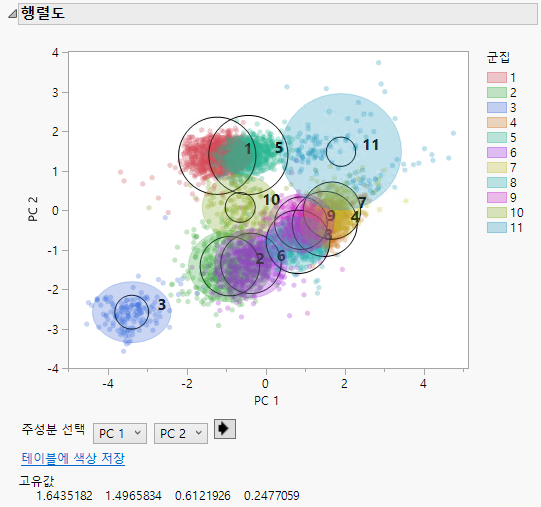
군집 색상을 식별하는 범례가 그림 오른쪽에 표시됩니다. 처음 두 주성분을 기반으로 다른 군집과 가장 많이 떨어져 있는 군집은 3, 10 및 11 군집입니다. 이는 다른 군집에 대한 그림과 다른 Figure 14.4의 평행 좌표 그림에서도 입증됩니다. 그림 아래의 목록을 사용하여 다른 주성분 조합에 대한 행렬도를 확인할 수 있습니다.