표지자 시뮬레이션의 예
유전자 데이터로 유전자 교배를 시뮬레이션하는 방법을 알아봅니다.
1. 도움말 > 샘플 데이터 폴더 > Life Sciences를 선택하고 Genotypes Pedigree.jmp 및 Genotypes Pedigree Anno.jmp를 엽니다.
2. Genotypes Pedigree.jmp 테이블을 클릭합니다.
3. 테이블에서 처음 20개 행을 선택합니다.
참고: 이 예에서는 처음 20개 행만 분석합니다.
4. 행 > 행 선택 > 행 선택 반전을 선택합니다.
5. 행 > 제외/제외 해제를 선택하여 처음 20개 행 외의 모든 행을 분석에서 제외합니다.
6. 분석 > 유전학 > 표지자 시뮬레이션을 선택합니다.
7. Markers(60/0)를 선택하고 표지자를 클릭합니다.
8. Pred Formula Trait1, Pred Formula Trait2, Pred Formula Trait3, Pred Formula Trait4 및 Probability(Disease Status=1)를 선택하고 예측 변수 계산식을 클릭합니다.
9. Sex를 선택하고 교배를 클릭합니다.
10. 배수성에 "2"를 입력합니다.
11. 교배 당 개체 수에 "5"를 입력합니다.
12. 세대 수에 "2"를 입력합니다.
13. 주석 테이블 사용, 예측 변수 계산식에 있는 표지자만 사용 및 다양성 추정 체크박스를 선택합니다.
14. 결측 표지자 대치법에 대해 랜덤을 선택합니다.
15. "고급 옵션"에서 난수 시드값 설정에 "123"을 입력합니다.
16. 언스레드 체크박스를 선택합니다.
17. 확인을 클릭합니다.
18. "주석 테이블 선택" 창에서 Genotypes Pedigree Anno.jmp 주석 데이터 테이블을 선택합니다.
19. "주석 지정" 창에서 Marker를 선택하고 표지자 변수를 클릭합니다.
20. Gene를 선택하고 주석 그룹을 클릭합니다.
21. Linkage Position을 선택하고 주석 위치를 클릭합니다.
22. 확인을 클릭합니다.
"표지자 시뮬레이션" 보고서가 생성됩니다.
23. "표지자 시뮬레이션"의 빨간색 삼각형을 클릭하고 평가 그림 표시 및 다양성 그림 표시를 선택하여 그림 4.1에 표시된 보고서를 생성합니다.
그림 4.2 시뮬레이션된 교배 결과
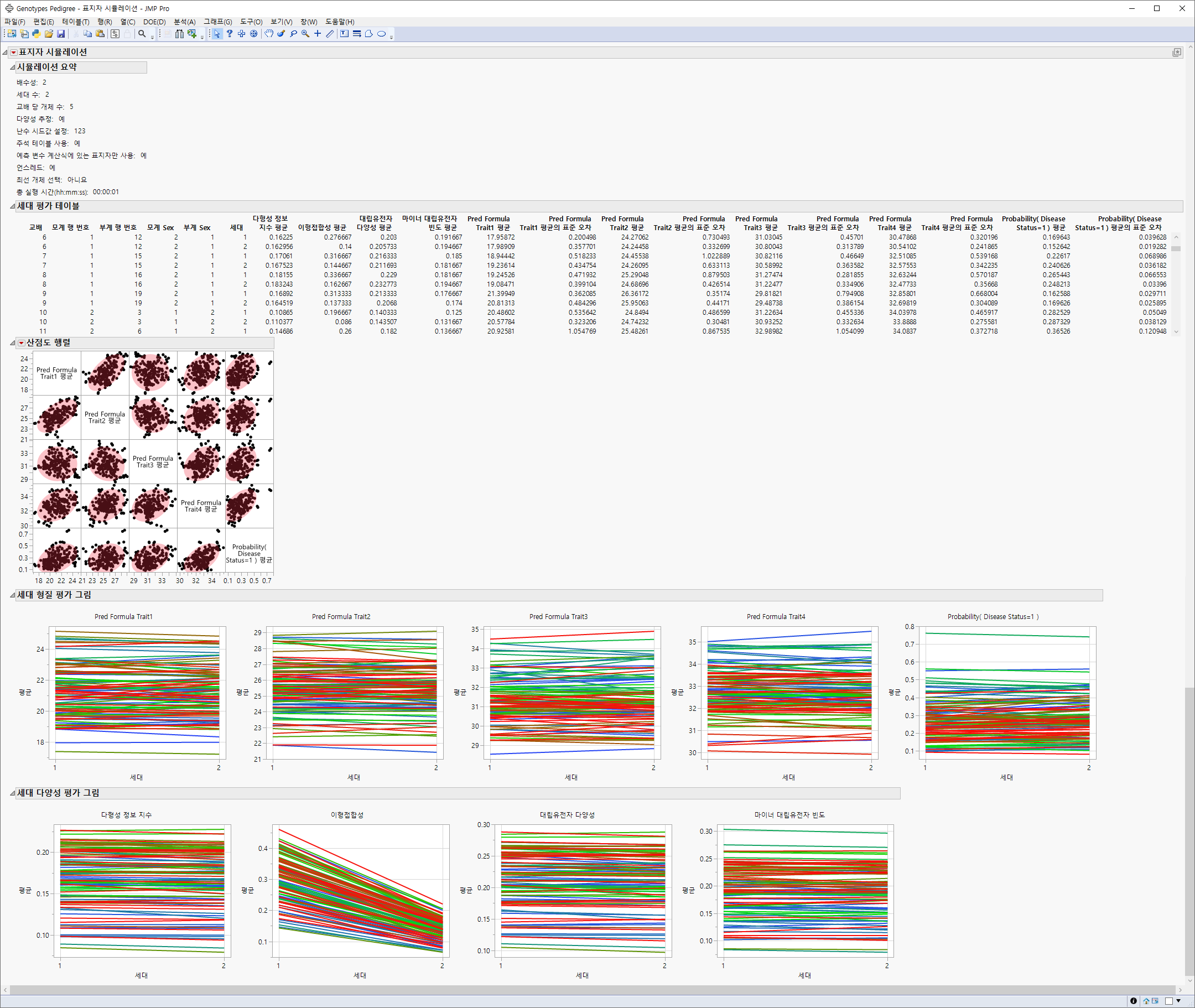
"표지자 시뮬레이션" 보고서에는 다음 정보가 포함되어 있습니다.
• "시뮬레이션 요약"에는 플랫폼에서 선택한 항목과 시뮬레이션을 실행하는 데 걸린 시간이 요약되어 있습니다.
• "세대 평가 테이블"에는 전 세대에 대한 각 교배의 유전자형 및 대립유전자 통계량과 예측 형질 통계량이 제공됩니다.
• "산점도 행렬"은 각 교배에 대한 형질의 쌍별 비교를 보여 줍니다.
• "세대 형질 평가 그림"은 전 세대에 걸친 각 교배의 평균 형질 값 변화를 보여 줍니다.
• "세대 다양성 평가 그림"은 전 세대에 걸쳐 다형성, 이형접합성, 대립유전자 다양성 및 빈도가 어떻게 변하는지 보여 줍니다.