상위 범주의 예
이 예에서는 범주형 플랫폼에서 사용하기 위해 설문 조사 응답 범주를 상위 범주로 결합하는 방법을 보여 줍니다.
1. 도움말 > 샘플 데이터 폴더를 선택하고 Color Preference Survey.jmp를 엽니다.
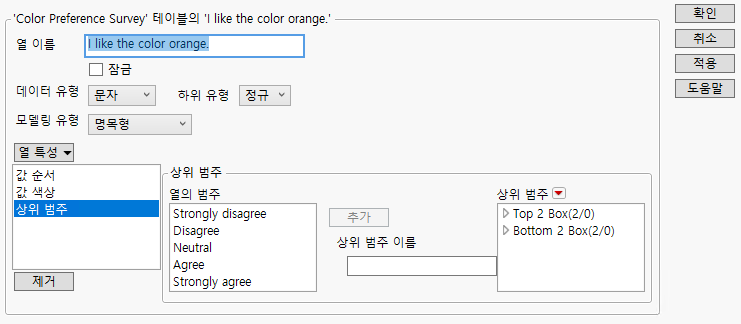
2. I like the color orange 열을 선택합니다. 열 머리글을 마우스 오른쪽 버튼으로 클릭하고 열 특성 > 상위 범주를 선택합니다.
3. "상위 범주"에서 열의 범주에 대해 Agree와 Strongly agree를 선택합니다.
4. "상위 범주 이름"에 "Top 2 Box"를 입력합니다.
5. 추가를 클릭합니다.
팁: 이름 왼쪽의 삼각형을 클릭하면 상위 범주에 포함된 범주가 표시됩니다.
6. "상위 범주"에서 열의 범주에 대해 Disagree와 Strongly disagree를 선택합니다.
7. "상위 범주 이름"에 "Bottom 2 Box"를 입력합니다.
8. 추가를 클릭합니다.
그림 3.22 상위 범주 열 특성
9. 확인을 클릭합니다.
10. 분석 > 소비자 조사 > 범주형을 선택합니다.
11. 정형 탭을 선택합니다.
12. "옆"의 녹색 삼각형을 클릭하고 I like the color orange를 선택합니다.
13. "위"의 녹색 삼각형을 클릭하고 What is your gender?를 선택합니다.
14. 추가=>를 클릭하고 확인을 클릭합니다.
15. "범주형"의 빨간색 삼각형을 클릭하고 빈도 차트 전치를 선택합니다.
그림 3.23 상위 범주가 포함된 정형 범주형 보고서
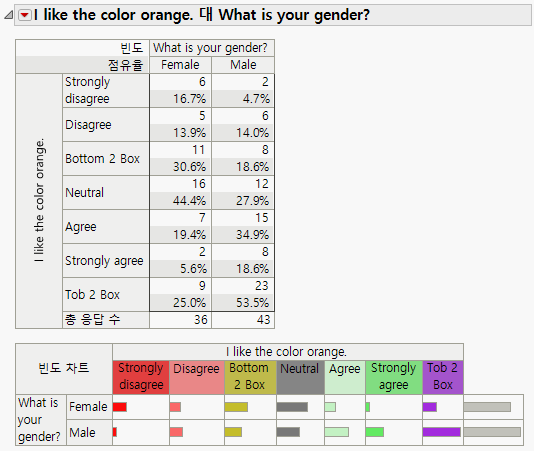
교차표 테이블에 각 상위 범주에 대해 하나씩 두 개의 추가 행이 포함됩니다. "빈도 차트"에도 상위 범주가 포함됩니다. Top 2 Box 행의 빈도 수는 Agree 및 Strongly agree 범주의 개수 합입니다. Bottom 2 Box 행의 빈도 수는 Disagree 및 Strongly disagree 범주의 개수 합입니다.
16. "범주형"의 빨간색 삼각형을 클릭하고 응답 수준을 선택 취소합니다.
그림 3.24 상위 범주가 있고 응답 수준이 없는 정형 범주형 보고서
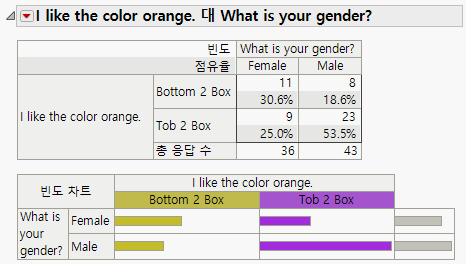
응답 수준을 제거하면 결과에 상위 범주만 포함됩니다. 총계는 모든 수준에 대해 계산됩니다. 이 예에서 Neutral(보통) 응답은 상위 범주에 포함되지 않습니다.