최대 LogWorth 옵션의 예
이 예에서는 반응 변수 선별 플랫폼의 "최대 LogWorth" 옵션을 사용하여 LogWorth 척도가 매우 큰 값에 의해 왜곡되지 않도록 제어합니다. 데이터 집합에 관측값이 많은 경우 p 값이 매우 작을 수 있습니다. LogWorth 값은 이러한 경우 p 값을 그래픽으로 연구하는 유용한 방법을 제공합니다. 일부 데이터 집합에서는 p 값이 너무 작아 LogWorth 척도가 매우 큰 값에 의해 왜곡됩니다.
1. 도움말 > 샘플 데이터 폴더를 선택하고 Probe.jmp를 엽니다.
2. 분석 > 선별 > 반응 변수 선별을 선택합니다.
3. "반응 변수 선별" 시작 창에서 Responses 열 그룹을 선택하고 Y, 반응을 클릭합니다.
4. Process를 선택하고 X를 클릭합니다.
5. "고급 옵션" 옆의 회색 삼각형을 클릭합니다.
6. 로버스트 체크박스를 선택합니다.
7. 확인을 클릭합니다.
수치가 많아서 분석을 완료하는 데 시간이 걸릴 수 있습니다.
8. "반응 변수 선별"의 그림 제목 목록을 클릭하고 로버스트 FDR LogWorth 대 효과 크기를 선택합니다.
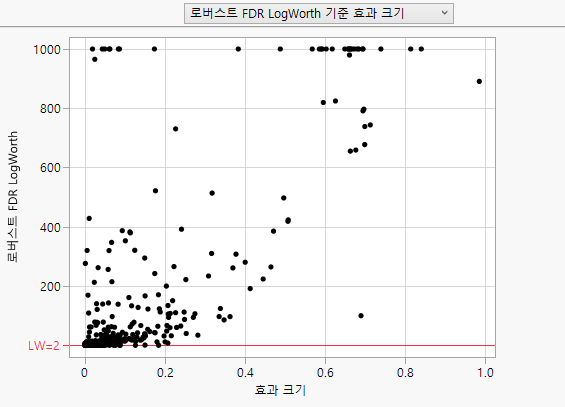
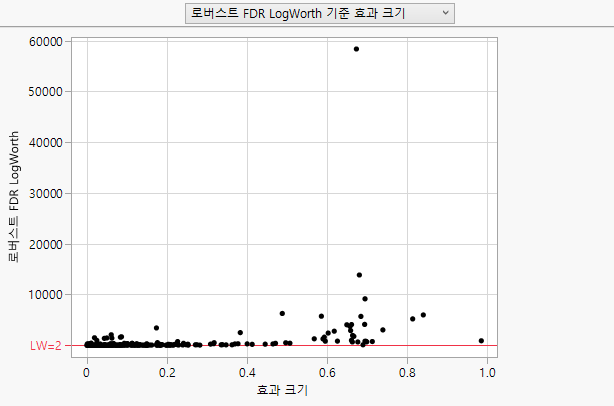
"로버스트 FDR LogWorth" 값 중 하나가 너무 커서(약 58,000) 그림의 상세 정보를 보기가 어렵습니다. 그래프에 상세 정보가 충분히 표시되게 하려면 LogWorth의 최대값을 설정합니다.
그림 24.10 로버스트 FDR LogWorth 대 효과 크기(최대 LogWorth 설정 안 함)
9. "반응 변수 선별"의 빨간색 삼각형을 클릭하고 다시 실행 > 분석 다시 시작을 선택합니다.
10. "고급 옵션" 옆의 회색 삼각형을 클릭합니다.
11. "최대 LogWorth" 옆의 상자에 "1000"을 입력합니다.
12. 확인을 클릭합니다.
분석을 완료하는 데 시간이 걸릴 수 있습니다.
13. "반응 변수 선별"의 그림 제목 목록을 클릭하고 로버스트 FDR LogWorth 대 효과 크기를 선택합니다.
이제 그림의 상세 정보가 분명하게 보입니다. 1000보다 큰 로버스트 FDR LogWorth 값은 1000으로 표시됩니다.
그림 24.11 로버스트 FDR LogWorth 대 효과 크기(최대 LogWorth = 1000)