파레토도 플랫폼의 예
이 예에서는 집적 회로 제작 중에 공정 고장에 가장 많이 기여하는 요인을 확인합니다. 데이터에는 고장 결함 유형과 각 결함 유형별 발생 횟수가 포함되어 있습니다.
1. 도움말 > 샘플 데이터 폴더를 선택하고 Quality Control/Failure.jmp를 엽니다.
2. 분석 > 품질 및 공정 > 파레토도를 선택합니다.
3. failure를 선택하고 Y, 원인을 클릭합니다.
이 열에는 고장 원인이 나열됩니다. 이 변수를 검사하려고 합니다.
4. N을 선택하고 빈도를 클릭합니다.
이 열에는 각 유형의 고장이 발생한 횟수가 나열됩니다.
5. 확인을 클릭합니다.
그림 15.2 파레토도 보고서 창

왼쪽 축은 고장 횟수를 나타내고 오른쪽 축은 각 범주의 고장 비율을 나타냅니다. 막대는 가장 자주 발생하는 고장이 왼쪽에 있는 내림차순으로 정렬됩니다. 곡선은 누적된 고장을 왼쪽에서 오른쪽으로 나타냅니다.
6. "그림"의 빨간색 삼각형을 클릭하고 누적 백분율 > 누적 백분율 점 라벨을 선택합니다.
Contamination(오염)이 고장의 약 45%를 차지합니다. Oxide Defect(산화물 결함) 막대 위의 점은 Contamination과 Oxide Defect가 고장의 약 71%를 차지한다는 것을 보여 줍니다.
7. "그림"의 빨간색 삼각형을 클릭하고 누적 백분율 > 누적 백분율 점 라벨을 선택 취소합니다.
8. "그림"의 빨간색 삼각형을 클릭하고 누적 백분율 > 누적 백분율 곡선 표시를 선택 취소합니다.
9. N 라벨이 지정된 세로 축의 라벨을 클릭하고 Count로 이름을 바꿉니다.
10. 세로 축을 두 번 클릭하여 Y 축 설정 창을 표시합니다.
– 최대값 필드에 15를 입력합니다.
– 증분 필드에 2를 입력합니다.
– 축 라벨 행 패널에서 주 격자선에 대해 격자선을 선택합니다.
– 확인을 클릭합니다.
그림 15.3 표시 옵션이 있는 파레토도
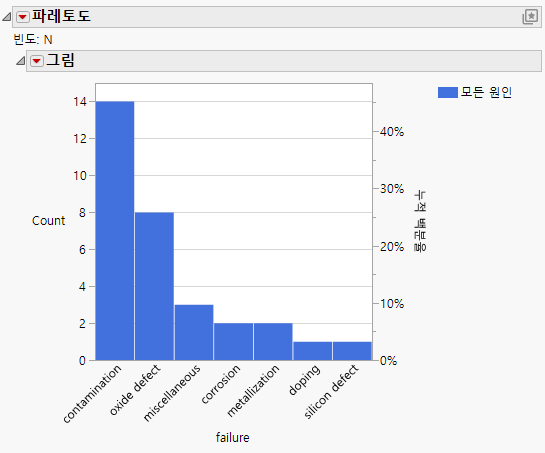
Figure 15.3에서는 가로 축에 라벨이 지정된 다양한 범주 유형의 고장 수를 보여 줍니다. 세로 축(Count)의 척도가 재조정되고 주 눈금 표식에 격자선이 있습니다.
11. 데이터를 파이 차트로 보려면 "그림"의 빨간색 삼각형을 클릭하고 파레토 > 파이 차트를 선택합니다.
그림 15.4 파이 차트로 표시한 파레토도
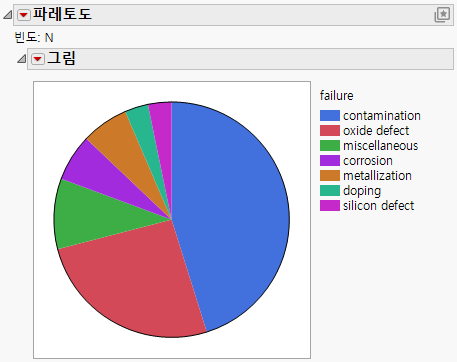
Contamination과 Oxide Defect가 고장의 대부분을 차지한다는 것을 명확하게 나타냅니다.