비정규 공정 Ppk에 대한 신뢰 한계 시뮬레이션의 예
이 예에서는 먼저 세 개의 비정규 변수에 대한 공정 능력 분석을 수행합니다. 그런 다음 시뮬레이션을 사용하여 특정 변수의 부적합 비율에 대한 신뢰 한계를 찾습니다.
비정규 공정 능력 분석
아래 단계를 수행하지 않으려면 Tablet Measurements.jmp의 Process Capability 테이블 스크립트를 실행하여 이 섹션의 결과를 얻을 수 있습니다.
1. 도움말 > 샘플 데이터 폴더를 선택하고 Tablet Measurements.jmp를 엽니다.
2. 분석 > 품질 및 공정 > 공정 능력을 선택합니다.
3. Weight, Thickness, Purity를 선택하고 Y, 공정을 클릭합니다.
4. 오른쪽의 "Y, 공정" 목록에서 Weight, Thickness 및 Purity를 선택합니다.
5. 분포 옵션 개요를 엽니다.
6. 분포 목록에서 최량 적합을 선택합니다.
7. 공정 분포 설정을 클릭합니다.
오른쪽 목록의 각 열 이름에 &분포(최량 적합) 접미사가 추가됩니다.
8. 확인을 클릭합니다.
Ppk 값을 보여 주는 공정 능력 지수 그림이 나타납니다. Thickness 변수만 Ppk = 1을 나타내는 선 위에 있습니다. Purity는 거의 선 위에 있습니다. 측정값 수 250이 많은 것 같지만 추정된 Ppk 값은 여전히 변동성이 큽니다. 이 때문에 실제 Purity Ppk 값에 대한 신뢰 구간을 생성합니다.
참고: 목표 그림이 표시되지 않았으므로 정규 분포 적합이 세 변수에 대한 최량 적합이 아니라는 결론을 내릴 수 있습니다.
9. "공정 능력"의 빨간색 삼각형을 클릭하고 개별 상세 정보 보고서를 선택합니다.
각 공정마다 최량 적합이 다릅니다.
– Weight: 로그 정규
– Thickness: SHASH
– Purity: Weibull
시뮬레이션 열 생성
시뮬레이션 유틸리티를 사용하여 Ppk 신뢰 한계를 추정하려면 적합된 Weibull 분포를 반영하는 시뮬레이션 계산식을 생성해야 합니다. 아래 단계를 수행하지 않으려면 Add Simulation Column 테이블 스크립트를 실행하여 이 섹션의 결과를 얻을 수 있습니다.
1. "Purity(Weibull) 공정 능력" 보고서가 나올 때까지 스크롤하여 "모수 추정값" 보고서를 찾습니다.
그림 9.27 Purity에 대한 Weibull 모수 추정값
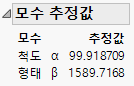
이 값은 최량 적합 분포인 Weibull에 대한 모수 추정값입니다.
2. Tablet Measurements.jmp 샘플 데이터 테이블에서 열 > 새 열을 선택합니다.
3. 열 이름 옆에 Simulated Purity를 입력합니다.
4. 열 특성 목록에서 계산식을 선택합니다.
5. 계산식 편집기에서 난수 > Random Weibull을 선택합니다.
6. beta 자리 표시자가 선택되어 있습니다. 삽입 요소(^)를 클릭합니다.
그림 9.28 Simulated Purity 열에 대한 계산식 편집기
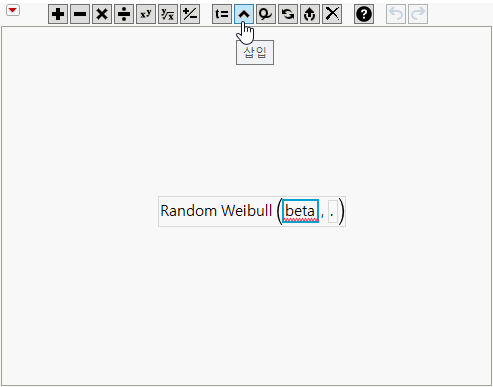
이렇게 하면 alpha 파라미터의 자리 표시자가 추가됩니다.
7. "공정 능력" 보고서의 "Purity(Weibull) 공정 능력"에서 "모수 추정값" 보고서 테이블을 마우스 오른쪽 버튼으로 클릭하고 데이터 테이블로 만들기를 선택합니다.
8. 추정값 열의 2행에 입력된 값(1589.7167836)을 복사합니다.
9. 계산식 편집기 창에서 Random Weibull 계산식의 beta 자리 표시자를 선택하고 beta 자리 표시자에 1589.7167836을 붙여 넣습니다.
10. "모수 추정값" 보고서에서 생성한 데이터 테이블에서 추정값 열의 1행에 입력된 값(99.918708989)을 복사합니다.
11. 계산식 편집기 창에서 Random Weibull 계산식의 alpha 자리 표시자를 선택하고 alpha 자리 표시자에 99.918708989를 붙여 넣습니다.
그림 9.29 완료된 계산식 창

12. 계산식 편집기 창에서 확인을 클릭합니다.
13. Tablet Measurements.jmp 데이터 테이블에서 Simulated Purity 열을 마우스 오른쪽 버튼으로 클릭하고 열 특성 > 규격 한계를 선택합니다.
14. 규격 하한 옆에 99.5를 입력합니다.
15. "새 열" 창에서 확인을 클릭합니다.
Simulated Purity 열에 최량 적합 분포의 값을 시뮬레이션하는 계산식이 포함됩니다.
Purity Ppk 및 기대 부적합 비율에 대한 신뢰 구간 시뮬레이션
시뮬레이션을 사용하면 지정한 횟수만큼 전체 분석이 실행됩니다. 필요한 분석만 실행하여 계산량을 최소화하면 계산 시간을 줄일 수 있습니다. 이 예에서는 적합된 Weibull 분포를 사용하는 Purity에만 관심이 있으므로 시뮬레이션을 실행하기 전에 이 분석만 수행합니다.
참고: 계산 시간을 신경 쓰지 않으면 이전 섹션에서 생성한 동일한 보고서를 사용하여 step 7부터 시작할 수 있습니다.
1. "공정 능력" 보고서에서 "공정 능력"의 빨간색 삼각형을 클릭하고 대화상자 다시 시작을 선택합니다.
2. (선택 사항) "공정 능력" 보고서를 닫습니다.
3. 시작 창의 선택한 열 역할 지정 목록에서 Weight&분포(로그 정규) 및 Thickness&분포(SHASH)를 선택합니다.
4. 제거를 클릭합니다.
5. 확인을 클릭합니다.
6. "공정 능력"의 빨간색 삼각형을 클릭하고 개별 상세 정보 보고서를 선택합니다.
Ppk 값과 Ppl 값이 모두 제공되지만 Purity에는 규격 하한만 있으므로 두 값이 동일합니다.
7. "전체 표준편차 공정 능력" 보고서에서 추정값 열을 마우스 오른쪽 버튼으로 클릭하고 시뮬레이션을 선택합니다.
스위치 아웃할 열 목록에서 Purity가 선택되어 있는지 확인합니다. 스위치 인할 열 목록에서 Simulated Purity가 선택되어 있는지 확인합니다.
8. 표본 수 옆에 500을 입력합니다.
참고: 다음 단계를 반드시 수행할 필요는 없습니다. 그러나 이 예에 표시된 시뮬레이션 값을 정확하게 얻을 수 있습니다.
9. (선택 사항) 난수 시드값 옆에 12345를 입력합니다.
10. 확인을 클릭합니다.
계산하는 데 몇 초 정도 걸릴 수 있습니다. "공정 능력 시뮬레이션 결과(추정값)" 데이터 테이블이 나타납니다. 이 테이블의 Ppk 및 Ppl 열은 각각 Simulated Purity 계산식을 기반으로 계산된 500개의 값을 포함합니다. 첫 번째 행(제외됨)은 원래 분석에서 얻은 Purity 값을 포함합니다. Purity에는 규격 하한만 있으므로 Ppk 값이 Ppl 값과 동일합니다.
11. "공정 능력 시뮬레이션 결과(추정값)" 데이터 테이블에서 분포 스크립트 옆의 녹색 삼각형을 클릭합니다.
그림 9.30 Purity에 대해 시뮬레이션된 Ppk 값 분포
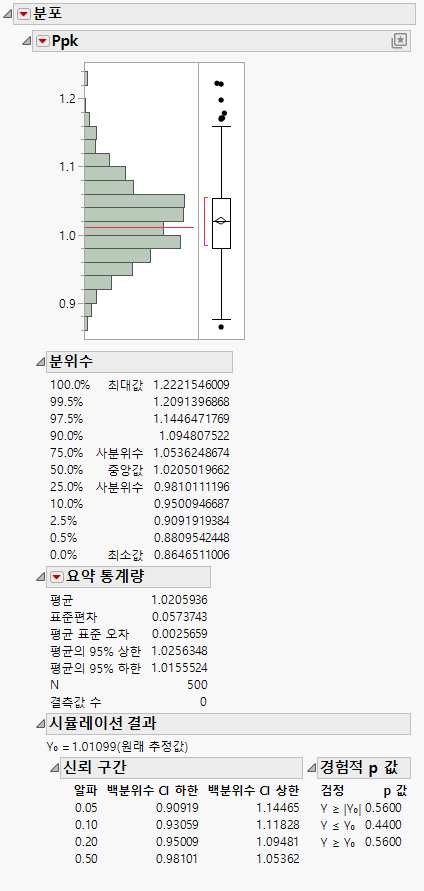
참고: Simulated Purity 열 계산식에서 파라미터의 소수점 정밀도에 따라 표시되는 값이 약간 다를 수 있습니다.
Ppk와 Ppl에 대해 각각 하나씩 총 두 개의 "분포" 보고서가 표시됩니다. 그러나 Purity에는 규격 하한만 있으므로 Ppk와 Ppl의 값이 동일합니다. 따라서 "분포" 보고서도 동일합니다.
"시뮬레이션 결과" 보고서에서는 Ppk에 대한 95% 신뢰 구간이 0.909 ~ 1.145임을 보여 줍니다. 이는 실제 Ppk 값이 1.0을 초과할 수 있음을 의미합니다. 즉, 비정규 공정 능력 분석에서 생성한 "공정 능력 지수 그림"에서 Ppk = 1 선 위에 Purity가 있습니다.
12. "공정 능력" 보고서에서 "부적합" 보고서의 기대 전체 % 열을 마우스 오른쪽 버튼으로 클릭하고 시뮬레이션을 선택합니다.
스위치 아웃할 열 목록에서 Purity가 선택되어 있는지 확인합니다. 스위치 인할 열 목록에서 Simulated Purity가 선택되어 있는지 확인합니다.
13. 표본 수 옆에 500을 입력합니다.
14. (선택 사항) 난수 시드값 옆에 12345를 입력합니다.
15. 확인을 클릭합니다.
계산하는 데 몇 초 정도 걸릴 수 있습니다. "공정 능력 시뮬레이션 결과(기대 전체 %)" 데이터 테이블이 나타납니다. Purity에는 규격 하한만 있으므로 LSL 아래 값이 규격 밖 전체 값과 동일합니다.
16. "공정 능력 시뮬레이션 결과(기대 전체 %)" 데이터 테이블에서 분포 스크립트 옆의 녹색 삼각형을 클릭합니다.
그림 9.31 Purity에 대해 시뮬레이션된 규격 밖 전체 값 분포
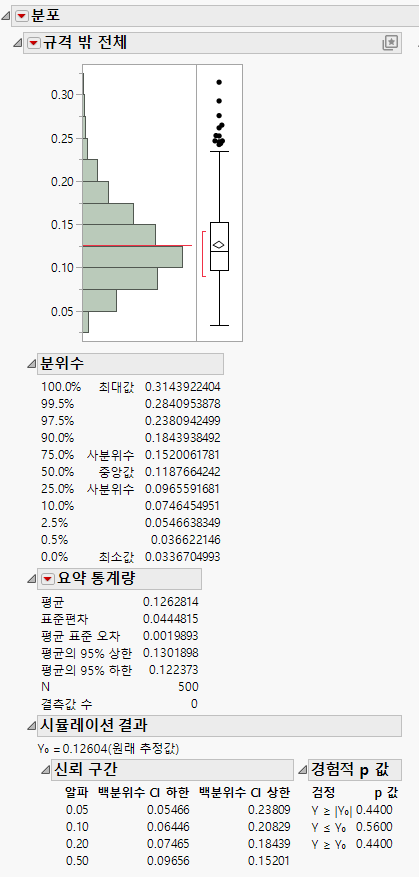
참고: Simulated Purity 열 계산식에서 파라미터의 소수점 정밀도에 따라 표시되는 값이 약간 다를 수 있습니다.
동일한 두 개의 "분포" 보고서가 나타납니다. "시뮬레이션 결과" 보고서에서는 기대 전체 %(부적합)에 대한 95% 신뢰 구간이 0.055 ~ 0.238임을 보여 줍니다.