발행일 : 03/10/2025
테이블 생성 플랫폼의 예
데이터를 테이블 형식으로 요약하는 방법을 알아봅니다. 이 예에는 남학생과 여학생의 키 측정값이 포함된 데이터가 있습니다. 남학생 및 여학생의 평균 키와 모든 학생에 대한 집계 평균을 보여 주는 테이블을 생성하려고 합니다.
그림 9.2 평균 키를 보여 주는 테이블

1. 도움말 > 샘플 데이터 폴더를 선택하고 Big Class.jmp를 엽니다.
2. 분석 > 테이블 생성을 선택합니다.
height 변수를 검토할 것이므로 테이블의 맨 위에 이 변수를 표시하려고 합니다.
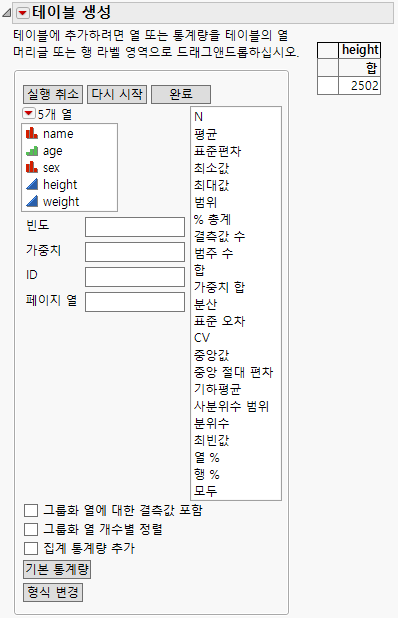
3. height를 클릭하고 "열에 대한 놓기 영역"으로 드래그합니다.
그림 9.3 height 변수 추가
성별별로 통계량을 살펴볼 것이므로 sex 변수를 나란히 표시하려고 합니다.
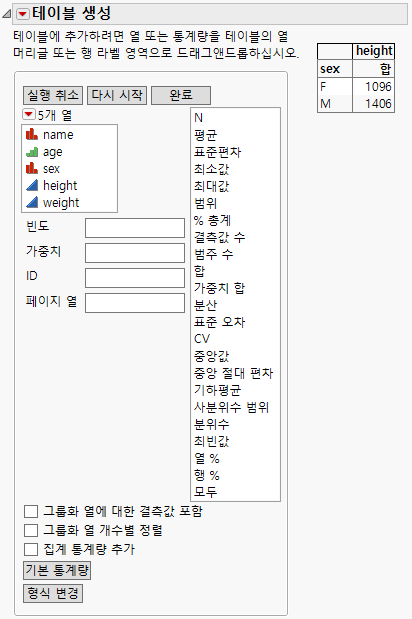
4. sex를 클릭하고 숫자 "2502" 옆의 빈 셀로 드래그합니다.
그림 9.4 sex 변수 추가
합 대신 평균을 표시하려고 합니다.
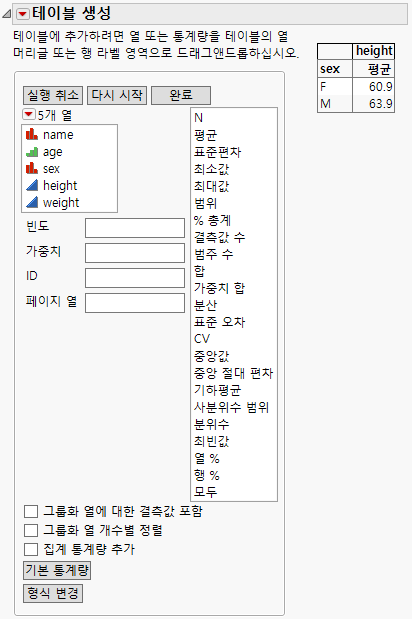
5. 평균을 클릭하고 합 위로 드래그합니다.
그림 9.5 평균 통계량 추가
또한 남학생과 여학생의 결합 평균을 표시하려고 합니다.
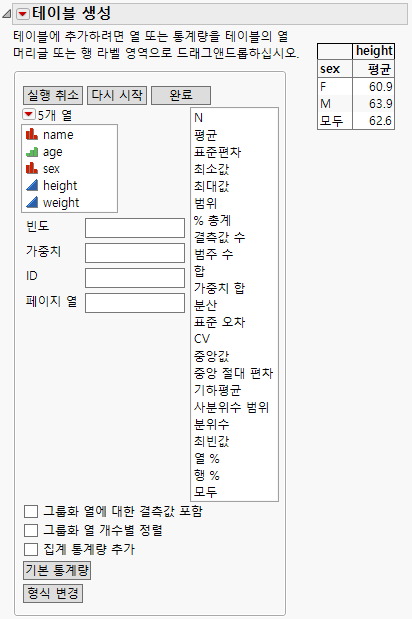
6. 모두를 클릭하고 sex 위로 드래그합니다. 또는 단순히 집계 통계량 추가 체크박스를 선택해도 됩니다.
그림 9.6 전체("모두") 통계량 추가
7. (선택 사항) 완료를 클릭합니다.
완료된 테이블에 여학생 및 남학생의 평균 키와 둘 모두의 결합 평균 키가 표시됩니다.
더 많은 정보를 원하십니까? 질문이 있습니까? JMP 사용자 커뮤니티에서 답변 받기 (community.jmp.com).