값 순서 열 특성의 예
"예측 프로파일러"에서 요인의 값을 다른 순서로 표시하려는 경우를 가정해 보겠습니다. 사용자 설계를 사용하여 구성한 와인 시음 실험을 예로 들겠습니다. 5명의 전문가가 와인을 평가하므로 평가자가 고정 블록 요인으로 처리됩니다. 9개 요인이 연구 대상입니다. 반응은 와인 등급입니다.
1. 도움말 > 샘플 데이터 폴더를 선택하고 Design Experiment/Wine Data.jmp를 엽니다.
2. 테이블 패널에서 Reduced Model 스크립트 옆의 녹색 삼각형을 클릭합니다.
3. 실행을 클릭합니다.
"예측 프로파일러"가 보고서 맨 아래에 나타납니다.
그림 A.29 원래 값 순서로 표시된 프로파일러
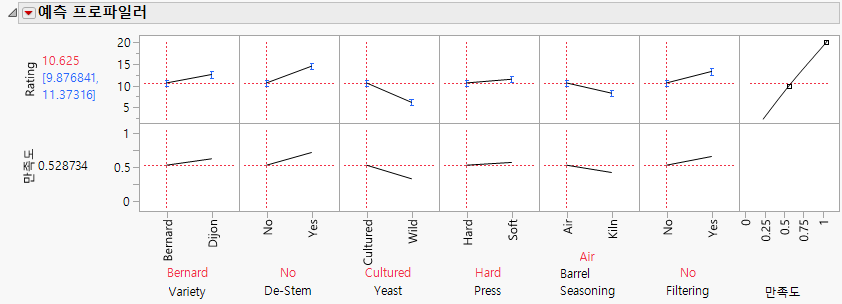
De-Stem 및 Filtering 값은 No 다음에 Yes가 나오는 순서로 되어 있습니다. Yes 수준이 먼저 나오도록 순서를 바꾸려고 합니다.
팁: 프로파일러를 정렬하려면 "예측 프로파일러"의 빨간색 삼각형을 클릭하고 모양 > 행으로 배열을 선택합니다. 이 예에서는 7을 입력하고 확인을 클릭합니다.
4. "반응 Rating" 보고서를 닫습니다.
5. 데이터 테이블의 "열" 패널에서 De-Stem 옆의 별표를 클릭하고 "값 순서"를 선택합니다.
6. 역순을 클릭합니다.
7. 확인을 클릭합니다.
8. "열" 패널에서 Filtering 옆의 별표를 클릭하고 "값 순서"를 선택합니다.
9. 역순을 클릭합니다.
10. 확인을 클릭합니다.
11. 다시 Reduced Model 스크립트 옆의 녹색 삼각형을 클릭합니다.
12. 실행을 클릭합니다.
그림 A.30 새 값 순서로 표시된 프로파일러
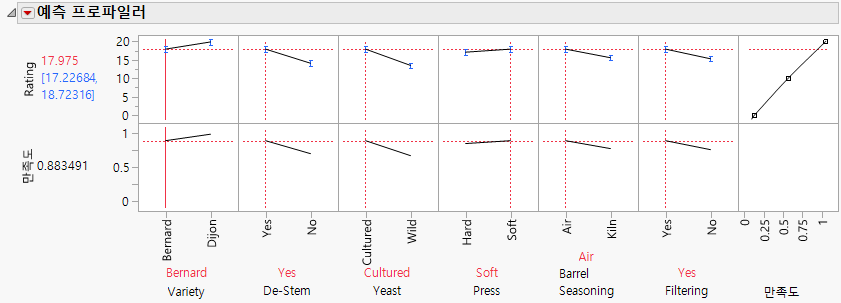
이제 De-Stem 및 Filtering 수준이 Yes 다음에 No가 나오는 순서로 되어 있습니다.
13. 변경 사항을 저장하지 않고 Wine Data.jmp 샘플 데이터 테이블을 닫습니다.