발행일 : 03/10/2025
부분군 크기가 변하는 Xbar-R 차트의 예
이 예에서는 관리도 빌더의 대화식 작업 영역을 사용하여 부분군 크기가 변하는 데이터로 Xbar-R 차트를 생성합니다.
1. 도움말 > 샘플 데이터 폴더를 선택하고 Quality Control/Coating.jmp를 엽니다.
2. 분석 > 품질 및 공정 > 관리도 빌더를 선택합니다.
3. Weight 2를 Y 역할로 드래그합니다.
4. Sample을 부분군 역할(아래쪽)로 드래그합니다.
그림 3.22 다양한 부분군 크기에 대한 Xbar-R 차트
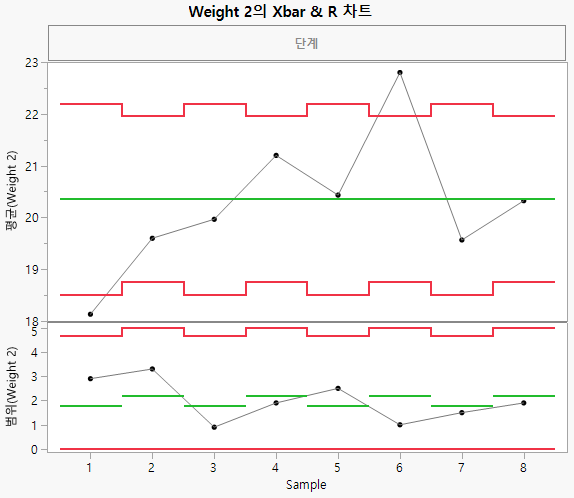
Weight 2 데이터에 결측값이 여러 개 있으므로 차트에 표시된 한계가 고르지 않습니다. 각 표본의 관측값 수는 동일하지만 표본 1, 3, 5, 7에는 각각 결측값이 있습니다.
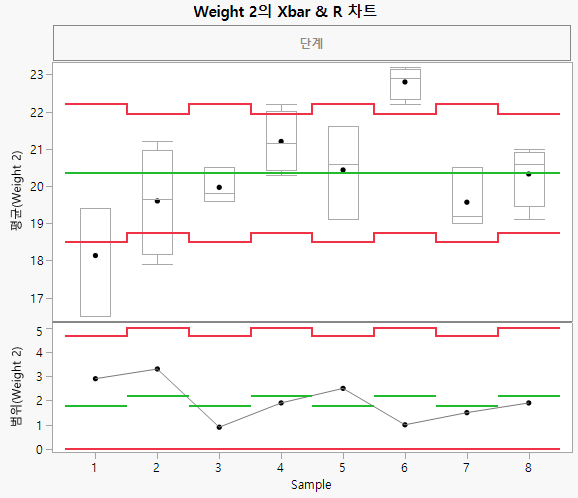
각 표본의 평균을 연결하는 선을 표시하는 대신 각 표본의 상자 그림 보기로 전환할 수 있습니다.
5. 점[1] 개요에서 연결선 표시 옵션을 선택 취소합니다.
6. 점[1] 개요에서 상자 그림 옵션을 선택합니다.
그림 3.23 상자 그림을 사용한 Xbar-R 차트
더 많은 정보를 원하십니까? 질문이 있습니까? JMP 사용자 커뮤니티에서 답변 받기 (community.jmp.com).