여러 파일 가져오기
MFI(여러 파일 가져오기)는 하나의 디렉터리에서 파일을 가져와 데이터 테이블에 쌓거나, 각각 개별 데이터 테이블에 가져옵니다. 가져오기 설정을 스크립트로 저장한 후 나중에 데이터가 업데이트될 때 해당 스크립트를 실행할 수 있습니다.
여러 파일 가져오기가 지원되는 파일 유형은 다음과 같습니다.
• XLS
• XLSX
• XLSM
• CSV
• TSV
• DAT
• TXT
• SAS7BDAT
• XML
• JMP
• JSON
• PNG
• JPG
• GIF
여러 파일 가져오기 기능으로 한 파일만 가져올 수도 있습니다. Table 3.3는 표준 텍스트 가져오기, 여러 파일 가져오기 또는 JSL 중에서 사용할 방법을 결정하는 데 유용합니다.
|
가져오기 특징 |
한 파일 |
여러 파일 |
|---|---|---|
|
CSV, TSV, DAT |
텍스트를 가져올 때 미리보기 마법사를 사용하여 열 이름을 지정하고, 날짜 형식을 선택하고, 데이터 부분집합을 추출할 수 있습니다. |
MFI 기능으로 유사한 여러 파일을 자동으로 쌓을 수 있습니다. 그런 다음 나중에 형식을 변경할 수 있습니다. |
|
비정형 텍스트 |
MFI. Load Text File()을 사용하여 JSL로 가져오기 가능. |
MFI |
|
100MB를 초과하는 큰 파일 |
이전 텍스트 가져오기의 소스 스크립트를 사용하여 다음 가져오기의 속도를 높일 수 있습니다. |
MFI는 병렬 가져오기를 수행하며, 텍스트 가져오기보다 훨씬 더 빠를 수 있습니다. |
|
형식을 확실히 알 수 없는 경우 |
텍스트 가져오기를 통해 형식을 추측할 수 있습니다. 텍스트를 가져오기 전에 미리보기 마법사를 사용하여 결과를 확인할 수 있습니다. |
MFI는 형식을 추측하지 않습니다. 사용자가 탭 구분자를 지정해야 합니다. 미리보기는 없지만 대화상자 열린 채 유지를 선택하면 다른 가져오기 설정을 쉽게 시도할 수 있습니다. |
|
그림 |
JSL Open() 함수를 사용해 봅니다. |
MFI는 PNG, JPG, 및 GIF 파일을 인식합니다. 이 경우 그림 열이 있는 테이블로 가져오게 됩니다. |
|
JMP, XLSX 및 JSON |
JSL Open() 함수를 사용해 봅니다. |
MFI는 JSL Open()을 사용 |
여러 파일을 가져오려면 다음 단계를 수행하십시오.
1. 가져오려는 파일을 동일한 디렉터리에 배치합니다.
이 예에서는 JMP Samples/Import Data 폴더에 있는 가져오기 데이터를 사용합니다.
2. 파일 > 여러 파일 가져오기(Windows) 또는 파일 > 여러 항목 열기(macOS)를 선택합니다.
3. JMP Samples/Import Data 폴더를 찾아 선택합니다.
4. 이름 또는 확장자로 파일 선택 상자에 UN*.csv를 입력하고 Enter 키를 누릅니다.
이 예에서 사용할 파일은 UN 접두사가 있고 CSV 파일입니다.
파일 목록이 업데이트되어 선택된 파일이 표시됩니다.
여러 파일 이름 확장자를 세미콜론으로 구분하여 지정하거나, 확장자 추가를 클릭하고 확장자를 선택합니다.
그림 3.19 선택된 CSV 파일
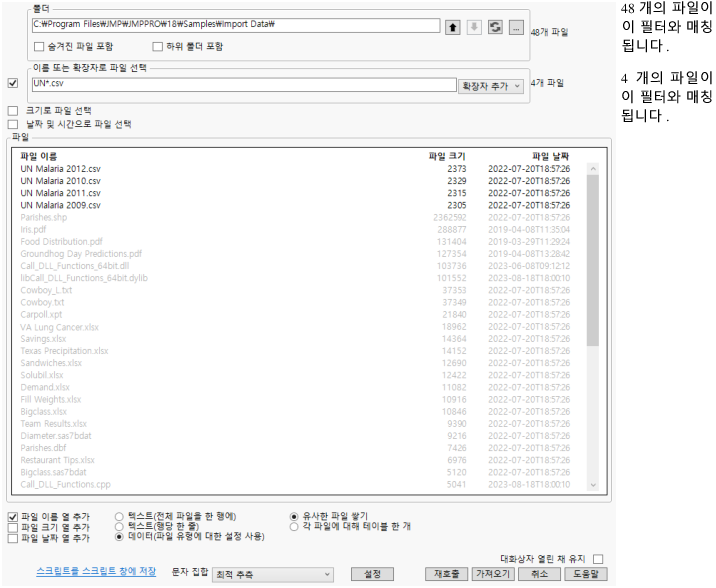
마지막 새로 고침 이후 해당 디렉터리의 파일이 변경되었으면 새로 고침 버튼  이 깜박입니다.
5. 데이터 테이블에 추가할 열을 지정합니다.
기본적으로는 다른 열이 추가되지 않습니다. 파일 이름 열에 가져온 파일의 이름을 표시하도록 할 수 있습니다. 파일 이름 열 추가를 선택합니다.
참고: CSV 설정은 "텍스트 데이터 파일" 환경 설정과 유사하기는 하지만 CSV 설정에서 선택되는 옵션이 "텍스트 데이터 파일" 환경 설정에 따라 결정되는 것은 아닙니다.
6. 해당 CSV 파일에는 동일한 열이 포함되어 있으므로 유사한 파일 쌓기를 선택된 상태로 둡니다.
7. 가져오기를 클릭합니다.
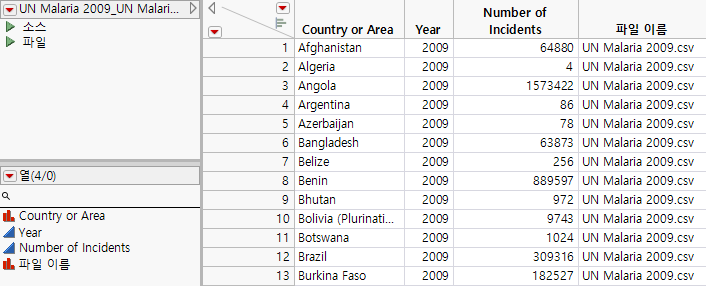
JMP는 파일 이름, 파일 크기 및 파일 날짜/시간 필터를 적용하여 파일을 쌓습니다. 열 머리글이 동일한 열과 데이터를 동일한 데이터 테이블로 가져옵니다. 열이 매칭되지 않을 경우 매칭되지 않는 열은 별도의 데이터 테이블로 가져옵니다.
그림 3.20 가져온 CSV 데이터
참고:
• 숨겨진 파일을 가져오려면 숨겨진 파일 포함을 선택합니다.
• 하위 디렉터리에 있는 파일을 가져오려면 하위 폴더 포함을 선택합니다.
• 특정 크기 범위의 파일을 가져오려면 크기로 파일 선택 상자에 파일 크기의 하한 및 상한을 입력합니다.
특정 한계를 넘는 큰 파일을 가져오지 않으려면 한계를 지정하는 것이 좋습니다.
파일 크기는 KB(킬로바이트) 단위로 지정하십시오. 1KB는 1,000바이트에 해당합니다.
• 특정 날짜 및 시간 범위 동안 수정된 파일을 가져오려면 날짜 및 시간으로 파일 선택 상자에서 달력 버튼  을 클릭하여 범위를 지정합니다.
• (비정형 텍스트 파일) 파일의 구성 방식에 따라 텍스트(전체 파일을 한 행에) 또는 텍스트(행당 한 줄)를 선택합니다.
참고:
– XLSX, JSON 및 JMP 파일의 경우에는 이 두 옵션이 지원되지 않습니다.
– 텍스트(전체 파일을 한 행에)를 선택하면 가져오기에 전체 파일이 포함되며 첫 번째 데이터 행 앞의 행을 건너뛰지 않습니다.
JMP는 가져오지 못한 파일(예: SAS 데이터 집합)을 나열하는 데이터 테이블을 생성합니다.