설계 비교 플랫폼 시작
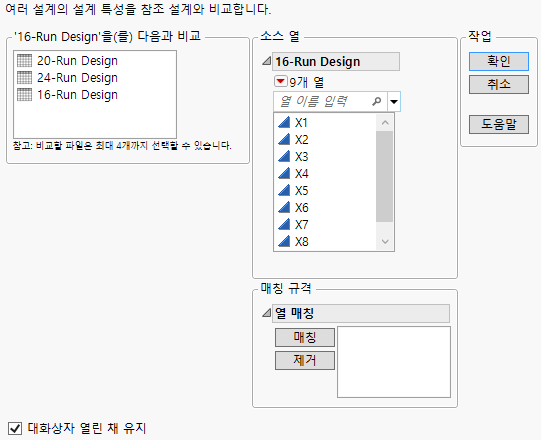
DOE > 설계 진단 > 설계 비교를 선택하여 설계 비교 플랫폼을 시작합니다. 열려 있는 모든 데이터 테이블이 왼쪽 목록에 나타납니다. 활성 데이터 테이블과 열은 "소스 열" 패널에 나타납니다. 초기 "소스 열" 패널의 설계는 참조 설계, 즉 다른 설계와 비교되는 설계입니다. 참조 설계와 비교할 설계를 추가하면 해당 열이 참조 설계 패널 아래의 패널에 나타납니다.
그림 17.8 설계 비교 시작 창
설계 테이블 선택
왼쪽 목록에서 최대 4개의 설계 테이블을 선택합니다.
• 여러 설계를 참조 설계와 비교하려면 왼쪽 목록에서 해당 설계 테이블을 동시에 선택해야 합니다.
• "소스 열" 목록에서 하나 이상의 설계를 바꾸려면 왼쪽의 목록에서 원하는 테이블을 선택합니다. 그러면 참조 설계 테이블 아래의 설계 테이블이 바뀝니다.
참고: 참조 설계 테이블을 자체적으로 비교할 수 있으며 이렇게 하면 요인에 대한 설계 열 할당을 탐색할 때 유용합니다.
열 매칭
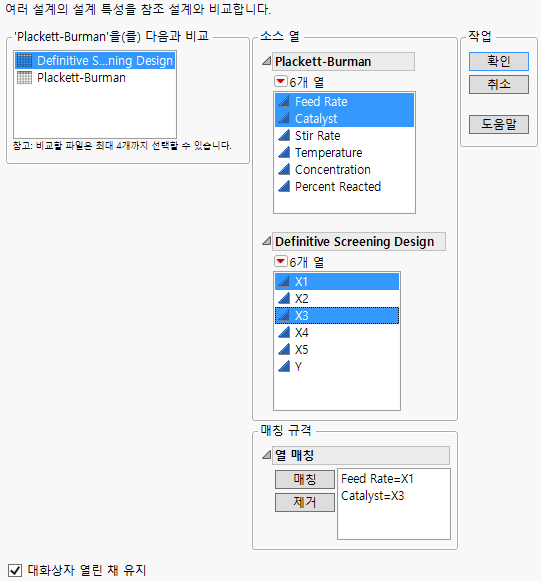
"열 매칭" 패널에서 각 설계 테이블의 열 중 서로 일치하는 열을 지정합니다. 열을 매칭하려면 "소스 열" 목록의 각 설계 테이블에서 매칭할 열을 선택한 후 "매칭"을 클릭합니다.
그림 17.9 매칭할 열 선택
• 각 목록의 단일 열을 매칭하려면 각 목록에서 단일 열을 선택한 후 "매칭"을 클릭합니다.
• 각 목록에서 올바른 매칭 순서로 나타나는 여러 열을 매칭하려면 각 목록에서 해당 열을 선택합니다. "매칭" 버튼을 클릭합니다. 그러면 목록 순서대로 매칭됩니다(Figure 17.9 참조). 이 예에서 Feed Rate는 X1과 매칭되고 Catalyst는 X3과 매칭됩니다.
• 목록에 같은 수의 열이 있는 경우 목록에 나오는 순서대로 매칭하려면 "매칭"을 클릭할 필요가 없습니다. "확인"을 클릭하여 시작 창이 실행되면 JMP에서 열을 목록에 나오는 순서대로 자동 매칭합니다. 보고서의 "매칭 규격" 섹션에서 매칭을 검토할 수 있습니다.