등고선 그림 플랫폼 시작
그래프 > 등고선 그림을 선택하여 등고선 그림 플랫폼을 시작합니다.
기본적으로 그림에 사용되는 등고선 수준은 데이터에서 계산된 값입니다. 그림을 생성하기 전에 시작 창에서 수준 수와 수준 증분을 원하는 대로 지정할 수 있습니다. 그림을 생성한 후 등고선 그림의 빨간색 삼각형 메뉴에서 이를 수행할 수도 있습니다. 열 계산식을 사용하여 등고선 변수 값을 계산할 수 있습니다.
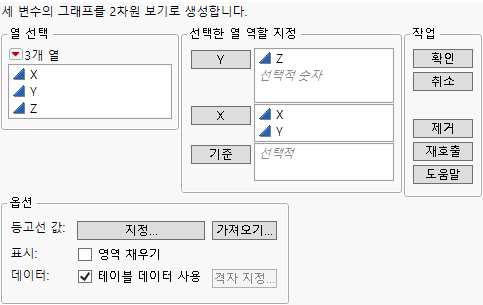
그림 10.4 등고선 그림 시작 창
Y
Y 역할에 할당된 열은 그림의 등고선을 결정하는 변수로 사용됩니다. 적어도 하나를 지정해야 하며 두 개 이상을 지정할 수 있습니다.
계산식이 포함된 열을 이 역할에 할당할 수도 있습니다. 이렇게 하는 경우 계산식은 정확히 두 변수의 함수여야 합니다. 해당 변수는 시작 창에 입력한 x 변수여야 합니다.
X
X 역할에 할당된 열은 x 및 y 축의 변수로 사용됩니다. X에 대해 정확히 두 개의 열을 지정해야 합니다.
기준
이 옵션은 기준 변수의 각 수준에 대해 개별 그래프를 생성합니다. 두 개의 기준 변수가 할당되면 두 기준 변수의 가능한 각 수준 조합에 대해 개별 그래프가 생성됩니다.
옵션
등고선 값
수준 수와 수준 증분을 직접 지정합니다. 자세한 내용은 등고선 그림 사용자 정의에서 확인하십시오.
영역 채우기
등고선 색상을 사용하여 등고선 사이 영역을 채웁니다.
테이블 데이터 사용 및 격자 지정
대부분의 경우, 기록된 반응 값 테이블에 대한 등고선 그림을 생성합니다. 이 경우 테이블 데이터 사용이 선택되고 격자 지정 버튼을 사용할 수 없습니다.
그러나 열에 계산식이 있는 경우 해당 열을 반응(Y)으로 지정하면 격자 지정 버튼을 사용할 수 있게 됩니다. 격자 지정을 클릭하면 기존 데이터 테이블의 행에 관계없이 어떤 방식으로든 등고선 격자를 정의할 수 있습니다. 이 기능은 계산식으로 정의된 열이 하나 이상 있지만 행이 없는 테이블 템플릿에서도 사용할 수 있습니다. 자세한 내용은 계산식을 사용하여 등고선 지정에서 확인하십시오.
확인을 클릭하면 등고선 그림이 나타납니다.