선형 제약 조건
예측 프로파일러, 사용자 프로파일러 및 혼합물 프로파일러는 선형 제약 조건을 프로파일러 동작에 통합할 수 있습니다. 선형 제약 조건은 다음 섹션에서 설명하는 두 가지 방법으로 입력할 수 있습니다.
빨간색 삼각형 메뉴 항목
빨간색 삼각형 메뉴를 통해 선형 제약 조건을 입력하려면 "예측 프로파일러" 또는 "사용자 프로파일러"의 빨간색 삼각형 메뉴에서 선형 제약 조건 변경을 선택합니다.
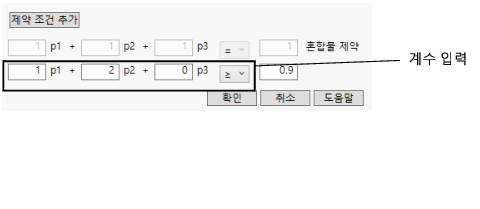
표시된 창에서 "제약 조건 추가"를 선택하고 해당 상자에 계수를 입력합니다. 예를 들어 p1 + 2*p2 ³ 0.9 제약 조건을 입력하려면 Figure 2.7에 표시된 대로 계수를 입력합니다. 그림과 같이 혼합물 설계에서 요인을 프로파일링하는 경우 혼합물 제약이 기본적으로 제공되며 수정할 수 없습니다. "선형 제약 조건 변경" 창을 사용하여 각 연속형 요인에 대한 한계를 보고 변경할 수도 있습니다.
그림 2.7 계수 입력
확인을 클릭하면 프로파일러가 프로파일 트레이스를 업데이트하고 제약 조건이 이후 분석 및 최적화에 통합됩니다.
실현 가능해가 없는 제약 조건을 추가하려고 하면 로그에 메시지가 기록되고 제약 조건이 추가되지 않습니다. 제약 조건을 삭제하려면 모든 계수에 대해 0을 입력합니다.
한 프로파일러에 추가된 제약 조건은 저장될 때까지 다른 프로파일러에서 액세스할 수 없습니다. 예를 들어 예측 프로파일러에 제약 조건이 추가된 경우 사용자 프로파일러에서 해당 제약 조건에 액세스할 수 없습니다. 제약 조건을 사용하려면 "사용자 프로파일러"의 빨간색 삼각형 메뉴에서 제약 조건을 추가하거나, 다음 섹션에 설명된 선형 제약 조건 저장 명령을 사용합니다.
제약 조건 테이블 특성/스크립트
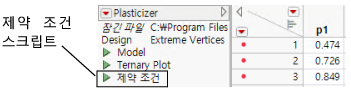
한 프로파일러에 제약 조건을 추가하고 다른 프로파일러에서 액세스할 수 있게 하려면 플랫폼의 빨간색 삼각형 메뉴에 있는 선형 제약 조건 저장 명령을 사용합니다. 예를 들어 예측 프로파일러에서 제약 조건을 생성한 경우 "예측 프로파일러"의 빨간색 삼각형 메뉴에서 선형 제약 조건 저장을 선택합니다. "선형 제약 조건 저장" 명령은 "제약 조건"이라는 테이블 스크립트를 생성하거나 변경합니다. Figure 2.8에서는 테이블 특성의 예를 보여 줍니다.
그림 2.8 제약 조건 테이블 스크립트
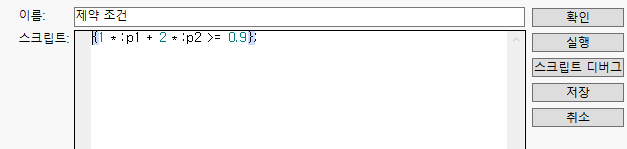
제약 조건 테이블 특성은 제약 조건 목록이며 편집할 수 있습니다. 다른 프로파일러에서 액세스할 수 있으며 다른 프로파일러에 제약 조건을 입력할 필요가 없습니다. 제약 조건을 보거나 편집하려면 녹색 삼각형을 마우스 오른쪽 버튼으로 클릭하고 편집을 선택합니다. Figure 2.7의 제약 조건 내용이 아래 Figure 2.9에 표시되어 있습니다.
그림 2.9 제약 조건 예
제약 조건 테이블 스크립트는 테이블 이름 옆의 빨간색 삼각형 메뉴에서 새 스크립트를 선택하여 수동으로 생성할 수 있습니다.
참고: 제약 조건 테이블 스크립트를 수동으로 생성하는 경우 철자가 정확히 "Constraint"여야 합니다. 또한 제약 조건 변수는 대/소문자를 구분하며 열 이름과 매칭되어야 합니다. 예를 들어 Figure 2.9에서 제약 조건 변수는 P1, P2가 아니라 p1, p2입니다.
또한 실험을 설계할 때 선형 제약 조건을 지정하면 제약 조건 테이블 스크립트가 생성됩니다.
"선형 제약 조건 변경" 및 "선형 제약 조건 저장" 명령은 혼합물 프로파일러에서 사용할 수 없습니다. 혼합물 프로파일러의 동작에 선형 제약 조건을 포함하려면 이 섹션에서 설명한 방법 중 하나를 사용하여 제약 조건 테이블 스크립트를 생성해야 합니다.