비선형 경로
비선형 열화 경로를 모델링하려면 "열화 데이터 분석"의 빨간색 삼각형 메뉴에서 열화 경로 스타일 > 비선형 경로를 선택합니다. 이 옵션은 변환을 사용하여 열화 경로를 선형화할 수 없거나, 사용자 비선형 모형을 데이터에 적합시키려는 경우에 유용합니다.
비선형 경로 모형 규격을 쉽게 설명하기 위해 Device B.jmp 데이터 테이블을 엽니다. 이 데이터는 네 가지 온도 수준에 대해 34개 유닛에서 측정한 전력 감소 값으로 구성됩니다. 다음 단계를 수행하십시오.
1. 도움말 > 샘플 데이터 폴더를 선택하고 Reliability/Device B.jmp를 엽니다.
2. 분석 > 신뢰성 및 생존 > 열화를 선택합니다.
3. "반복 측정 열화" 탭에서 Power Drop을 선택하고 Y, 반응을 클릭합니다.
4. Hours를 선택하고 시간을 클릭합니다.
5. Degrees C를 선택하고 X를 클릭합니다.
온도 설정은 실험의 가속 요인입니다.
6. Device를 선택하고 라벨, 시스템 ID를 클릭합니다.
7. 확인을 클릭합니다.
데이터의 초기 중첩 그림이 나타납니다.
그림 16.7 Device B 중첩 그림
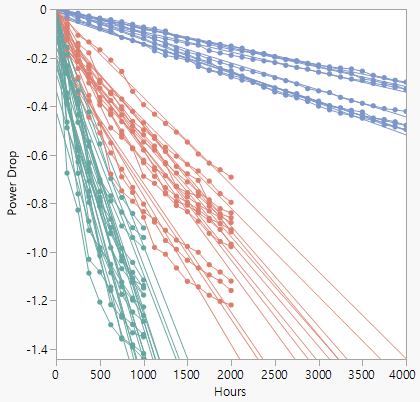
열화 경로는 처음 수백 시간 동안 선형으로 나타나다가 곡선을 그리기 시작합니다. 비선형 모형을 적합시키려면 "열화 데이터 분석"의 빨간색 삼각형 메뉴에서 열화 경로 스타일 > 비선형 경로를 선택하여 비선형 경로 모형 규격 개요(Figure 16.8)를 표시합니다.
참고: Figure 16.8에 표시된 "편집" 버튼을 나타내려면 열화 플랫폼을 시작하기 전에 대화식 계산식 편집기 환경 설정(파일 > 환경 설정 > 플랫폼 > 열화 > 대화식 계산식 편집기 사용)을 선택해야 합니다.
그림 16.8 초기 비선형 모형 규격 개요
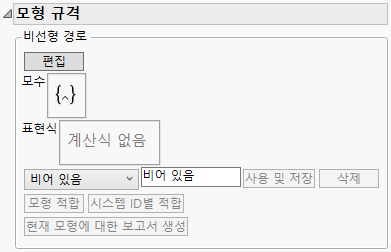
모형을 생성하는 첫 번째 단계는 처음에 비어 있음으로 표시된 메뉴의 옵션 중 하나를 선택하는 것입니다.
• "반응 속도" 모형에 대한 자세한 내용은 반응 속도 모형에서 확인하십시오.
• "상수 비율" 모형에 대한 자세한 내용은 상수 비율 모형에서 확인하십시오.
• "예측 열" 사용에 대한 자세한 내용은 예측 열에서 확인하십시오.
반응 속도 모형
"반응 속도" 옵션은 단일 화학 반응에서 열화가 발생하고 반응 속도가 온도만의 함수일 때 사용할 수 있습니다. Figure 16.8에 표시된 메뉴에서 반응 속도 또는 반응 속도 유형 1을 선택합니다. 반응 속도 유형 1 모형은 반응 속도 모형과 비슷하지만 반응 값 부호와 관련된 기본 가정을 변경하는 오프셋 항을 포함합니다.
온도 척도를 선택하고 기준 온도를 지정하는 "설정" 창이 나타납니다. 기준 온도는 모수 값의 초기 추정값을 생성하는 데 사용됩니다. 기준 온도는 연구에 사용되는 대표 온도여야 합니다.
이 예에서는 반응 속도를 선택한 후 "온도 단위"에서 "섭씨"를 선택합니다. 확인을 클릭하여 보고서로 돌아갑니다. 모형 규격의 모든 기능에 대한 자세한 내용은 모형 규격 상세 정보에서 확인하십시오.
상수 비율 모형
"상수 비율" 옵션은 시간에 대해 선형이거나, 반응 또는 시간을 변환한 후 시간에 대해 선형인 열화 경로를 모델링하는 데 사용됩니다. 반응 속도는 온도만의 함수입니다.
Figure 16.8에 표시된 메뉴에서 상수 비율을 선택합니다. 경로, 비율 및 시간에 대한 변환을 입력하는 "상수 비율 모형 설정" 창이 나타납니다.
그림 16.9 상수 비율 변환
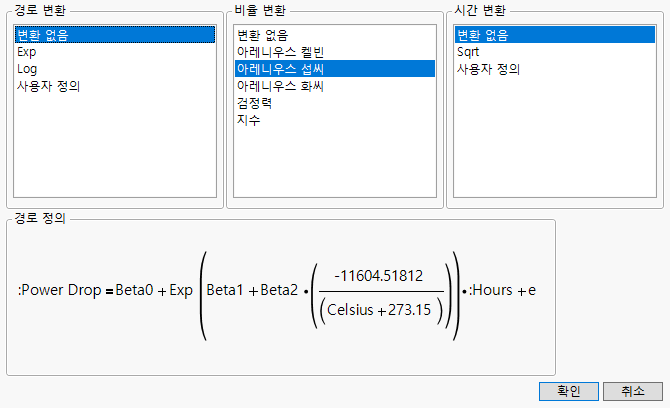
각 변환을 선택하면 연결된 계산식이 왼쪽 하단에 나타납니다(Figure 16.9 참조).
모든 선택이 완료되면 확인을 클릭하여 보고서로 돌아갑니다. 모형 규격의 모든 기능에 대한 자세한 내용은 모형 규격 상세 정보에서 확인하십시오.
예측 열
"예측 열" 옵션을 사용하면 데이터 테이블 열에 계산식으로 저장되는 사용자 모형을 사용할 수 있습니다. 가장 쉬운 방법은 열화 플랫폼을 시작하기 전에 계산식 열을 생성하는 것입니다. 비선형 모형 라이브러리의 기본 제공 모형 중 하나를 사용하려는 경우 열화 플랫폼 내에서 계산식 열을 생성할 수도 있습니다.
사용자 모형을 생성하여 열 계산식으로 저장하는 방법에 대한 자세한 내용은 사용자 모형 적합 또는 예측 및 전문 모델링의 비선형 회귀에서 확인하십시오.
Figure 16.8의 "표현식" 영역 아래에 나타나는 목록에서 예측 열을 선택합니다. 모형을 포함하는 열을 선택할 수 있도록 "모형 규격" 개요가 변경됩니다.
그림 16.10 열 선택
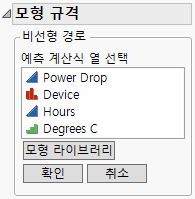
이제 다음 세 작업 중 하나를 수행합니다.
• 사용할 모형이 데이터 테이블 열에 계산식으로 이미 있는 경우 여기에서 해당 열을 선택한 후 확인을 클릭합니다. 비선형 경로 모형 규격으로 돌아갑니다. 해당 규격의 모든 기능에 대한 자세한 내용은 모형 규격 상세 정보에서 확인하십시오.
• 사용할 모형이 데이터 테이블에 아직 없는 경우 모형 라이브러리 버튼을 클릭하여 기본 제공 모형 중 하나를 사용할 수 있습니다. "모형 라이브러리" 버튼 사용에 대한 자세한 내용은 모형 라이브러리 또는 예측 및 전문 모델링의 비선형 회귀에서 확인하십시오. 모형이 생성되면 "열화 데이터 분석"의 빨간색 삼각형 메뉴에서 다시 실행 > 분석 다시 실행을 선택합니다. 그런 다음 Figure 16.10에 표시된 열 선택으로 돌아갑니다. 모형을 포함하는 열을 선택한 후 확인을 클릭합니다. 비선형 경로 모형 규격으로 돌아갑니다. 해당 규격의 모든 기능에 대한 자세한 내용은 모형 규격 상세 정보에서 확인하십시오.
• 사용할 모형이 데이터 테이블에 없고 기본 제공 모형 중 하나를 사용하지 않으려는 경우 아직 이 모형 규격을 사용할 수 없습니다. 먼저 모형을 생성하고 열화 플랫폼을 다시 시작한 후 열 선택(Figure 16.10)으로 돌아갑니다. 모형을 포함하는 열을 선택한 후 확인을 클릭합니다. 비선형 경로 모형 규격으로 돌아갑니다. 해당 규격의 모든 기능에 대한 자세한 내용은 모형 규격 상세 정보에서 확인하십시오.
모형 규격 상세 정보
모형 유형 중 하나를 선택하고 필요한 정보를 제공하면 비선형 경로 모형 규격 창으로 돌아갑니다.
참고: Figure 16.11에 표시된 "편집" 버튼을 나타내려면 열화 플랫폼을 시작하기 전에 대화식 계산식 편집기 환경 설정(파일 > 환경 설정 > 플랫폼 > 열화 > 대화식 계산식 편집기 사용)을 선택해야 합니다.
이제 모수 구문을 사용하는 스크립트 상자에 모형이 표시됩니다. 모수의 초기값은 데이터에서 추정됩니다. 모수를 사용하는 모형 생성에 대한 자세한 내용은 사용자 모형 적합 또는 예측 및 전문 모델링의 비선형 회귀에서 확인하십시오.
원하는 경우 텍스트 상자에 이름을 입력하여 모형 이름을 지정합니다. 이 예에서는 "Device RR"이라는 이름을 사용합니다. 그런 다음 사용 및 저장 버튼을 클릭하여 모형을 입력하고 다른 버튼과 기능을 활성화합니다. Figure 16.11에서는 "사용 및 저장" 버튼을 클릭한 후의 "모형 규격" 창을 보여 줍니다.
그림 16.11 모형 규격
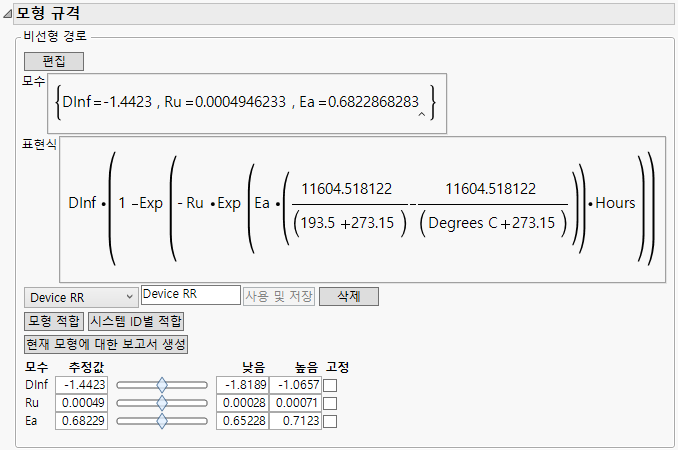
• 모형 적합 버튼은 모형을 데이터에 적합시키는 데 사용됩니다.
• 시스템 ID별 적합은 모형을 라벨, 시스템 ID의 모든 수준에 적합시키는 데 사용됩니다.
• 삭제 버튼은 모형 메뉴에서 모형을 삭제하는 데 사용됩니다.
• 현재 모형에 대한 보고서 생성 버튼은 현재 모형 설정에 대한 보고서를 생성합니다. 자세한 내용은 열화 모형 요약 보고서에서 확인하십시오.
모수가 변할 때 모형에 미치는 영향을 시각화하기 위한 슬라이더와 함께 초기 모수 값이 하단에 표시됩니다. 적합선은 "중첩" 그림에 표시됩니다. 모수 슬라이더를 이동하여 모수의 변화가 적합선에 미치는 영향을 확인할 수 있습니다.
다음은 반응 속도 모형의 모수입니다(Meeker & Escobar 1998 참조).
• Dinf(D∞) - 점근 열화 수준
• Ru(RU) - 사용 온도(tempU)에서의 반응 속도
• Ea(Ea) - 반응별 활성화 에너지
위의 모수는 다음과 같이 계산됩니다.
D(t; temp) = D∞ x {1-exp[-RU x AF(temp) x t]}
여기서 RU는 사용 온도(tempU)에서의 반응 속도이고, RU x AF(temp)는 일반 온도(temp)에서의 반응 속도입니다. 이때 temp > tempU, AF(temp) > 1입니다.
및
AF(temp) = 
여기서 tempUK와 tempK는 켈빈 척도로 표현된 온도입니다.
최적 모수 값을 계산하려면 모형 적합 또는 시스템 ID별 적합 버튼을 클릭합니다.
모수 값을 고정하려면 모수에 대해 고정 아래의 상자를 선택합니다. 고정된 모수는 모형 적합 프로세스에서 일정하게 유지됩니다.
계산식 편집기를 사용하여 모형 입력
계산식 편집기를 사용하여 모형을 입력할 수 있습니다. 편집 버튼을 클릭하여 계산식 편집기를 열고 모수와 모형을 입력합니다. 계산식 편집기에서 모수 및 계산식을 입력하는 방법에 대한 자세한 내용은 JMP 사용의 JMP에서 계산식 생성에서 확인하십시오.
참고: Figure 16.12에 표시된 "편집" 버튼을 나타내려면 열화 플랫폼을 시작하기 전에 대화식 계산식 편집기 환경 설정(파일 > 환경 설정 > 플랫폼 > 열화 > 대화식 계산식 편집기 사용)을 선택해야 합니다.
그림 16.12 다른 모형 규격 보고서
사용자 모형 적합
사용자 모형을 적합시키려면 먼저 초기 모수 추정값으로 계산식 열을 생성해야 합니다. 이 방법을 사용하면 기본 제공 모형을 적합시키는 것보다 몇 단계가 더 필요하지만 비선형 모형을 적합시킬 수 있습니다. 또한 사용자 손실 함수를 제공하고 적합 프로세스에 대한 몇 가지 다른 옵션을 지정할 수도 있습니다.
1. 데이터 테이블을 엽니다.
2. 데이터 테이블에 새 열을 생성합니다.
3. 새 열에 대한 계산식 편집기를 엽니다.
4. 왼쪽 아래의 목록에서 모수를 선택합니다.
5. 새 모수를 클릭합니다.
6. 모수의 이름을 입력합니다.
7. 모수의 초기값을 입력합니다.
4 ~ 6단계를 반복하여 모형의 모든 모수를 생성합니다.
8. 데이터 테이블 열, 모수 및 계산식 편집기 함수를 사용하여 모형 계산식을 작성합니다.
9. 확인을 클릭합니다.
그룹화 변수가 있는 모형의 모수
계산식 편집기에서 모수를 추가할 때 범주로 확장, 열 선택 체크박스에 주목하십시오. 이 옵션은 한 번에 여러 모수(예: 범주형 변수의 각 수준에 대해 하나씩)를 추가하는 데 사용됩니다. 이 옵션을 선택하면 열을 선택할 수 있는 창이 나타납니다. 선택 후 "모수" 목록에 이름이 D_열 이름인 새 모수가 나타납니다. 여기서 D는 모수에 지정한 이름입니다. 이 모수를 계산식에 사용하면 그룹화 변수의 각 수준에 대한 개별 모수를 포함하는 Match 표현식이 삽입됩니다.
모형 라이브러리
모형 라이브러리를 사용하면 모수와 초기값으로 계산식 열을 생성하는 데 도움이 됩니다. "모형 규격" 아래의 모형 라이브러리를 클릭하여 라이브러리를 엽니다. 목록에서 모형을 선택하면 계산식 상자에 해당 모형의 계산식이 표시됩니다.
그래프 표시를 클릭하면 1모수 모형의 2D 이론적 곡선과 2모수 모형의 3D 표면 그림이 표시됩니다. 설명(X) 변수가 세 개 이상 있는 모형에는 그래프를 사용할 수 없습니다. 모수의 기본 시작 값을 변경하려면 슬라이더 막대를 사용합니다. 값을 클릭하고 새 값을 직접 입력할 수도 있습니다.
재설정 버튼은 모수의 시작 값을 다시 기본값으로 설정합니다.
실제 데이터 점을 그림에 중첩하려면 점 표시를 클릭합니다. X 및 Y 역할과 그룹 역할(선택적)에 열을 할당하라는 창이 열립니다. 그룹 역할을 사용하면 범주형 변수의 모든 수준에 모형을 적합시킬 수 있습니다. 여기서 그룹 역할을 지정하는 경우 플랫폼 시작 창의 "라벨, 시스템 ID" 역할에도 동일한 열을 지정하십시오.
대부분의 모형에서 시작 값은 상수입니다. 점을 표시하면 모수 값을 조정하여 모형이 모수의 여러 값에 따라 얼마나 잘 적합되는지 확인할 수 있습니다.
계산식 생성을 클릭하여 데이터 테이블에 새 열을 생성합니다. 이 열은 지정된 X 변수의 함수 형태인 계산식을 포함하며 그래프 창에 지정된 모수 값을 사용합니다.
참고: 그래프 표시 또는 점 표시 버튼을 클릭하기 전에 계산식 생성을 클릭하면 X 및 Y 역할과 그룹 역할(선택적)을 제공해야 합니다. 그런 다음 모수 시작 값을 조정할 수 있도록 그림으로 돌아갑니다. 모수의 시작 값이 만족스러우면 계산식 생성을 다시 클릭하여 새 열을 생성합니다.
데이터 테이블에 계산식이 생성되면 "열화 데이터 분석"의 빨간색 삼각형을 클릭하고 다시 실행 > 분석 다시 실행을 선택합니다. 그런 다음 Figure 16.10에 표시된 열 선택으로 돌아갑니다. 모형을 포함하는 열을 선택한 후 확인을 클릭합니다. 비선형 경로 모형 규격으로 돌아갑니다. 해당 규격의 모든 기능에 대한 자세한 내용은 모형 규격 상세 정보에서 확인하십시오.
참고: NonlinLib.jsl이라는 기본 제공 스크립트를 수정하여 비선형 모형 라이브러리에 포함된 모형을 사용자 정의할 수 있습니다. 이 스크립트는 Application Package(macOS) 또는 JMP(Windows)가 포함된 폴더의 Resources/Builtins에 있습니다.