JMP 보고서 환경 설정
"보고서" 환경 설정에서는 보고서의 모양을 사용자 정의합니다.
그림 15.2 보고서 환경 설정
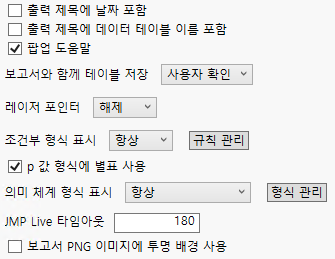
환경 설정 | 설명 |
|---|---|
출력 제목에 날짜 포함 | 분석이 수행된 날짜 및 시간을 보고서 창에 표시하려면 이 옵션을 선택합니다. 이 옵션은 기본적으로 선택 취소되어 있습니다. |
출력 제목에 데이터 테이블 이름 포함 | 보고서 맨 위에 데이터 테이블의 이름과 노트를 표시하려면 이 옵션을 선택합니다. 이 옵션은 기본적으로 선택 취소되어 있습니다. |
팝업 도움말 | 일부 숫자 출력에서 JMP는 마우스로 결과 위에 원을 그릴 때 툴팁 스타일의 도움말을 제공합니다. 사용 가능한 툴팁이 있는 경우 툴팁을 표시하려면 이 옵션을 선택합니다. 이 옵션은 기본적으로 선택되어 있습니다. 참고: 이 옵션을 선택 취소하면 가리키기 라벨 그래프가 더 이상 표시되지 않습니다. |
보고서와 함께 테이블 저장 | 메뉴의 옵션 중 하나를 선택하여 보고서에 테이블이 저장되는 방식을 결정합니다. 포함 보고서를 저장할 때 테이블이 보고서에 포함됩니다. 보고서를 다른 사람과 공유하려면 이 옵션을 선택합니다. 보고서에 저장된 데이터 테이블은 보고서를 열 때마다 변경되지 않은 상태로 다시 열립니다. 테이블을 변경하더라도 보고서를 다시 저장하지 않는 한 변경 사항이 보고서에는 저장되지 않습니다. 별도 보고서를 저장할 때 테이블이 보고서에서 참조됩니다. 사용자 확인 보고서를 저장할 때 보고서 저장 방법을 지정하라는 메시지가 표시됩니다. 보고서 내에 테이블을 포함하거나, 보고서에 테이블에 대한 참조를 추가할 수 있습니다. 이것이 기본 설정입니다. |
레이저 포인터 | JMP에는 보고서의 일부분을 시각적으로 강조할 수 있는 기본 제공 레이저 포인터가 있습니다. 이 옵션은 기본적으로 선택됩니다. 이 기능을 설정하려면 목록에서 레이저 포인터의 색상을 선택합니다. |
조건부 형식 표시 | 값을 나타내는 텍스트의 색상 형식을 조건부로 지정합니다. 상관관계 값, p 값 및 요인 패턴 값에 사용할 수 있습니다. 메뉴에서 다음 옵션 중 하나를 선택합니다. 항상 상관관계 값, p 값 및 요인 패턴 값에 조건부 형식 지정이 항상 적용됩니다. 이것이 기본 설정입니다. 화면만 상관관계 값, p 값 및 요인 패턴 값에 조건부 형식 지정이 항상 적용됩니다. 하지만 보고서를 인쇄할 때는 조건부 형식이 표시되지 않습니다. 안 함 상관관계 값, p 값 및 요인 패턴 값에 조건부 형식 지정이 적용되지 않습니다. 보고서에 조건부 형식을 표시하기 위한 기본 설정을 변경하려면 규칙 관리를 클릭합니다. |
규칙 관리 | 숫자 열 또는 행렬에 적용할 수 있는 사용자 조건부 형식 지정 규칙을 생성합니다. 자세한 내용은 JMP 보고서에서 조건부 형식 사용에서 확인하십시오. 참고: p 값 조건에 별표(*)가 사용되거나 사용되지 않도록 하려면 p 값 형식과 함께 별표 사용 환경 설정을 확인하십시오. |
p 값 형식과 함께 별표 사용 | 유의한 p 값 옆에 별표(*)를 표시하려면 이 옵션을 선택합니다. 이 옵션은 기본적으로 선택되어 있습니다. 참고: 정의된 조건에 별표(*)가 사용되지 않도록 하려면 p 값에 대한 조건부 형식 지정 규칙을 확인하십시오. |
의미 체계 형식 표시 | 보고서에 의미 체계 형식을 사용하기 위한 기본값을 설정합니다. 메뉴에서 다음 옵션 중 하나를 선택합니다. 항상 보고서에 의미 체계 형식을 사용하도록 활성화합니다. 행 매칭 안 함 행별 의미 체계 형식을 비활성화합니다. 안 함 보고서에 의미 체계 형식을 사용하지 않도록 비활성화합니다. 의미 체계 형식을 추가하거나 편집하려면 형식 관리를 클릭합니다. |
JMP Live 타임아웃 | JMP Live에 게시하기 위한 타임아웃 값을 지정합니다. 기본 시간은 180초입니다. |
보고서 PNG 이미지에 투명 배경 사용 | 보고서를 PNG 파일로 저장할 때 투명한 배경을 표시하려면 이 옵션을 선택합니다. 이 옵션은 기본적으로 선택 취소되어 있습니다. |