JMP 보고서에서 조건부 형식 사용
보고서에 조건부 형식이 사용되도록 구성하려면 먼저 "보고서" 환경 설정에서 조건부 형식 표시 기능을 활성화해야 합니다. 자세한 내용은 JMP 보고서 환경 설정에서 확인하십시오.
참고: JMP 보고서에 조건부 형식이 나타나도록 하려면 "보고서" 환경 설정에서 조건부 형식 표시을 활성화해야 합니다.
조건부 형식을 구성하려면 다음 단계를 수행하십시오.
1. JMP "환경 설정" 창을 엽니다.
2. "보고서" 환경 설정 그룹을 선택합니다.
3. 규칙 관리를 클릭합니다.
"조건부 형식 규칙" 창이 나타납니다.
그림 9.15 조건부 형식 규칙 창
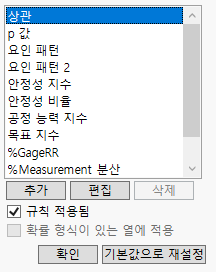
모든 규칙은 기본적으로 활성화되어 있습니다. p 값 규칙은 확률값이 포함된 열에 적용됩니다.
이 창에서 규칙을 추가, 편집 또는 삭제할 수 있습니다.
규칙 비활성화 또는 활성화
규칙을 비활성화하거나 활성화하려면 다음 단계를 수행하십시오.
1. JMP "환경 설정" 창을 엽니다.
2. "보고서" 환경 설정 그룹을 선택합니다.
3. 규칙 관리를 클릭합니다.
"조건부 형식 규칙" 창이 나타납니다.
4. 목록에서 규칙을 선택합니다.
5. 규칙 적용됨이 선택되어 있는 경우 이를 비활성화하려면 클릭합니다.
6. 규칙 적용됨이 선택되어 있지 않은 경우 이를 활성화하려면 클릭합니다.
규칙 추가
규칙을 추가하려면 다음 단계를 수행하십시오.
1. JMP "환경 설정" 창을 엽니다.
2. "보고서" 환경 설정 그룹을 선택합니다.
3. 규칙 관리를 클릭합니다.
"조건부 형식 규칙" 창이 나타납니다.
4. 추가를 클릭합니다.
"조건부 형식 규칙" 창이 나타납니다. 왼쪽에 자리 표시자 규칙이 나타납니다.
그림 9.16 조건부 형식 규칙 추가
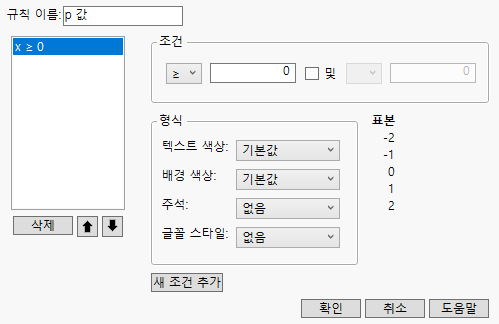
5. 조건 추가에 설명된 대로 조건을 추가하고 형식을 지정합니다.
6. 확인을 클릭하여 새 규칙을 저장하고 이전의 "조건부 형식 규칙" 창으로 돌아갑니다.
7. 규칙 적용됨을 선택하여 규칙을 활성화합니다.
규칙 편집
규칙의 조건부 형식을 변경하려면 다음 단계를 수행하십시오.
1. "조건부 형식 규칙" 창의 목록에서 규칙을 선택합니다.
2. 편집을 클릭합니다.
선택한 규칙의 현재 조건을 보여 주는 "조건부 형식 규칙" 창이 나타납니다.
그림 9.17 조건부 형식 규칙 창
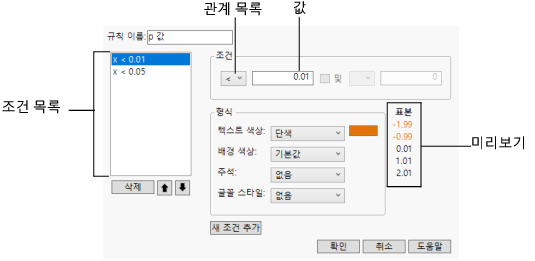
p 값의 기본값에는 두 가지 조건이 포함되어 있습니다. 목록의 순서는 규칙이 적용되는 순서를 나타냅니다. 예를 들어 p 값이 0.04이면 첫 번째 규칙(x < 0.01)은 호출되지 않지만 두 번째 규칙(x < 0.05)은 호출됩니다.
참고: 규칙 내의 기존 조건은 편집할 수 없습니다. 기존 조건을 편집하려면 조건을 삭제한 후 다시 추가해야 합니다. 자세한 내용은 기존 조건 편집에서 확인하십시오.
조건 추가
규칙에 조건을 추가하려면 다음 단계를 수행하십시오.
1. 규칙을 열어 "조건부 형식 규칙" 창을 표시합니다.
2. "조건" 영역의 목록에서 관계를 선택하고 텍스트 상자에 값을 입력합니다.
또는
조건에 값 범위를 포함하려면 다음을 수행합니다.
– 관계 드롭다운 목록에서 > 또는 ³을 선택하고 텍스트 상자에 값을 입력합니다.
– 체크박스를 선택하고 < 또는 £ 관계를 선택한 후 값을 입력합니다.
3. 조건 형식 지정에 설명된 절차를 따라 조건의 형식을 지정합니다.
팁: 새 조건 추가를 클릭하면 조건과 해당 형식 설정이 조건 목록의 맨 아래에 즉시 추가되고 "조건" 및 "형식" 영역이 기본 설정으로 돌아갑니다. 새 조건 추가를 클릭하기 전에 설정을 확인하십시오.
4. 설정을 확인한 후 새 조건 추가를 클릭하여 해당 조건을 규칙에 추가합니다.
5.  및 버튼을 사용하여 목록 내에서 해당 조건의 위치를 지정합니다.
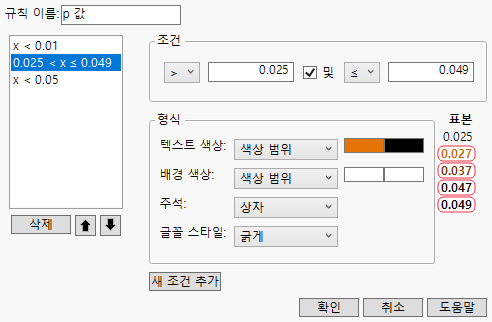
그림 9.18 형식 규칙과 함께 조건 추가의 예
6. 확인을 클릭하여 변경 사항을 저장하고 이전의 "조건부 형식 규칙" 창으로 돌아갑니다.
조건 삭제
규칙에서 조건을 삭제하려면 다음 단계를 수행하십시오.
1. "조건부 형식 규칙" 창에서 조건을 선택하고 삭제를 클릭합니다.
2. 확인을 클릭하여 변경 사항을 저장하고 이전의 "조건부 형식 규칙" 창으로 돌아갑니다.
3. 확인을 클릭하여 "환경 설정" 창으로 돌아갑니다.
조건 형식 지정
조건을 충족하는 값의 형식을 지정하려면 다음 단계를 수행하십시오.
1. 조건을 입력한 후 드롭다운 목록에서 "텍스트 색상"을 선택합니다.
기본값
값이 색상 없이 표시됩니다.
단색
값이 지정된 색상으로 표시됩니다.
흐리게
값이 지정된 투명도만큼 흐리게 표시됩니다.
색상 범위
범위가 지정된 조건의 경우, 값이 지정된 색상 범위 내에서 색상 그래디언트로 표시됩니다.
흐린 범위
범위가 지정된 조건의 경우, 값이 지정된 투명도 범위만큼의 흐린 그래디언트로 표시됩니다.
2. 텍스트 색상을 지정하려면 색상 견본을 클릭한 후 색상을 선택합니다.
3. 투명도를 지정하려면 백분율 값(예: '60%')을 입력합니다.
"샘플" 영역에 텍스트 열의 모양이 미리보기로 표시됩니다.
4. 드롭다운 목록에서 배경 색상을 선택합니다.
기본값
값이 색상 배경 없이 표시됩니다.
단색
값이 지정된 색상 배경과 함께 표시됩니다.
색상 범위
범위가 지정된 조건의 경우, 값이 배경과 함께 지정된 색상 범위 내에서 색상 그래디언트로 표시됩니다.
5. 배경 색상을 지정하려면 색상 견본을 클릭한 후 색상을 선택합니다.
"샘플" 영역에 텍스트 열의 모양이 미리보기로 표시됩니다.
6. 조건 값에 노트를 추가하려면 드롭다운 목록에서 "주석"을 선택합니다.
없음
값에 주석이 사용되지 않습니다.
상자
값이 테이블에서 상자로 둘러싸여 표시됩니다.
원
값이 테이블에서 타원으로 둘러싸여 표시됩니다.
*(별표)
테이블에서 값의 오른쪽에 별표(*)가 표시됩니다.
"샘플" 영역에 텍스트 열의 모양이 미리보기로 표시됩니다.
7. 값 텍스트의 스타일을 지정하려면 드롭다운 목록에서 글꼴 스타일을 선택합니다.
없음
값 형식을 지정하는 데 스타일이 사용되지 않습니다.
일반
값 형식을 지정하는 데 스타일이 사용되지 않습니다.
굵게
값이 테이블에서 굵게 표시됩니다.
기울임꼴
값이 테이블에서 기울임꼴로 표시됩니다.
굵은 기울임꼴
값이 테이블에서 굵은 기울임꼴로 표시됩니다.
조건 형식의 예는 Figure 9.18을 참조하십시오.
참고: 형식을 구성한 후에는 새 조건 추가를 클릭하여 규칙에 새 조건을 추가해야 합니다.
기존 조건 편집
기존 조건의 형식을 변경하려면 다음 단계를 수행하십시오.
1. "조건부 형식 규칙" 창에서 조건을 선택하고 삭제를 클릭합니다.
2. 조건 추가에 설명된 절차를 따라 조건을 다시 생성합니다.
3. 조건 형식 지정에 설명된 절차를 따라 조건의 형식을 지정합니다.
팁: 새 조건 추가를 클릭하면 조건과 해당 형식 설정이 조건 목록의 맨 아래에 즉시 추가되고 "조건" 및 "형식" 영역이 기본 설정으로 돌아갑니다. 새 조건 추가를 클릭하기 전에 설정을 확인하십시오.
4. 설정을 확인한 후 새 조건 추가를 클릭하여 해당 조건을 규칙에 추가합니다.
5. 위로 및 아래로  버튼을 사용하여 목록 내에서 해당 조건의 위치를 지정합니다.
6. 확인을 클릭하여 변경 사항을 저장하고 이전의 "조건부 형식 규칙" 창으로 돌아갑니다.