계산식에서 데이터 테이블 값 참조
JMP 데이터 테이블의 다른 부분(예: 다른 열 및 테이블 변수)에 있는 값을 참조하는 계산식을 생성할 수 있습니다.
계산식에서 다른 열의 값을 사용하는 경우 해당 계산식이 있는 열의 값은 다른 열의 값에 따라 달라집니다. 계산식에서 참조하는 열이 변경될 때마다 종속된 열도 변경됩니다. 참조되는 열을 삭제하면 해당 계산식이 포함된 열에 빈 항이 나타납니다.
테이블 변수에 있는 값을 참조하는 계산식을 생성할 경우 해당 테이블 변수는 데이터 테이블에 이미 있어야 합니다. 테이블 변수는 테이블 전체에서 사용할 수 있는 문자열입니다. 테이블 변수의 이름은 데이터 테이블 왼쪽의 테이블 패널에 표시됩니다. 자세한 내용은 데이터 테이블 변수 사용에서 확인하십시오.
팁: 계산식 편집기에서 특정 값을 사용하여 테이블 변수를 생성하려면 해당 값을 마우스 오른쪽 버튼으로 클릭하고 값에서 테이블 변수 생성을 선택하십시오.
다음 예에서는 Companies.jmp 샘플 데이터 테이블의 계산식 열을 다시 생성하는 방법을 보여 줍니다.
1. 도움말 > 샘플 데이터 폴더를 선택하고 Companies.jmp를 엽니다.
2. 마지막의 빈 열을 마우스 오른쪽 버튼으로 클릭하고 새 열을 선택합니다.
"열 정보" 창이 나타납니다.
3. "열 이름" 옆에 "Profit by Sales"를 입력합니다.
기존 %profit/sales 열에 있는 계산식을 다시 생성하려고 합니다.
4. "열 특성" 목록에서 "계산식"을 선택합니다.
계산식 편집기가 열립니다. 편집 창의 상자 주위에 표시되는 파란색 외곽선은 해당 상자가 선택되어 있음을 나타냅니다.
5. 상자가 선택된 상태로 열 목록에서 Profits ($M)를 선택합니다.
그림 7.3 Profits ($M) 열 추가
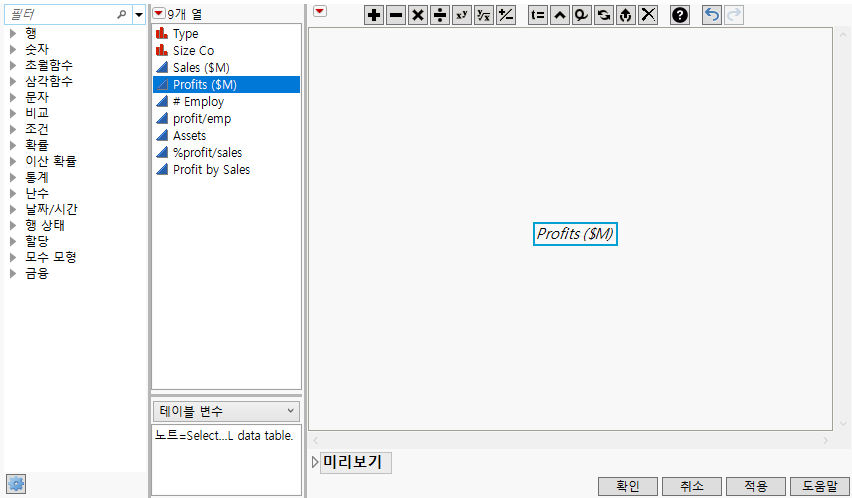
6. 상자가 선택된 상태로 나누기 버튼  을 클릭합니다.
그림 7.4 나누기 기호 추가

7. 표시된 것과 같이 상자가 선택된 상태로 열 목록에서 Sales ($M)를 선택합니다.
그림 7.5 Sales ($M) 열 추가

8. 계산식 편집 영역에서 바깥쪽 상자를 클릭하여 선택합니다.
그림 7.6 계산식 선택

9. 곱하기 버튼  을 클릭합니다.
그림 7.7 곱하기 기호 추가
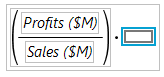
10. 새 상자가 선택된 상태로 "100"을 입력하고 Enter 키를 누릅니다.
그림 7.8 계산식에 100 곱하기
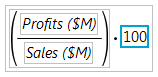
11. 확인을 클릭합니다.
열에 계산된 수가 채워집니다.
12. 마지막 열을 마우스 오른쪽 버튼으로 클릭하고 "열 정보"를 선택합니다.
13. 열 정보 창의 "형식" 목록에서 고정 소수점을 선택하고 "너비" 옆에 "10"을 입력한 후 "소수" 옆에 "2"를 입력합니다.
열 너비와 소수 자릿수가 지정되었습니다.
14. 확인을 클릭합니다.
새 계산식 열은 %profit/sales 계산식 열과 매칭됩니다.
팁:
• Alt(macOS의 경우 Option) 키를 누른 채로 열을 클릭하면 선택한 필드가 비어 있든 비어 있지 않든 상관없이 해당 열로 바뀝니다.
• 열 목록에서 마우스 오른쪽 버튼을 클릭하면 나타나는 메뉴에는 두 가지 바꾸기 옵션이 있습니다. 선택한 하위 표현식의 모든 항목 바꾸기는 선택한 하위 표현식을 모두 현재 선택한 열로 바꿉니다. 선택한 하위 표현식을 열로 바꾸기는 예를 들어 합 또는 더하기와 같이 여러 열을 지원하는 함수일 경우 선택한 표현식을 여러 열로 바꿉니다.
• JSL 스크립트를 작성하여 고유한 함수를 정의하고 열을 변환할 수 있습니다. 자세한 내용은 Scripting Guide의 “Create Custom Functions, Transforms, and Formats”에서 확인하십시오.