JMP 열 보기에서 열 선택
특히 많은 열이 있는 데이터 테이블의 경우, "열" 메뉴의 "열 보기" 옵션을 사용하면 속성, 특성 및 통계량을 기준으로 열을 빠르게 선택할 수 있습니다. 해당 열의 요약 통계량 및 특성을 보고, 요약 통계량의 사분위수를 보고, 데이터 부분집합을 추출하는 등의 작업을 수행할 수 있습니다. 또한 "열 보기" 창의 열은 데이터 테이블 열에 연결되어 있습니다.
그림 4.11 열 보기의 연결된 열
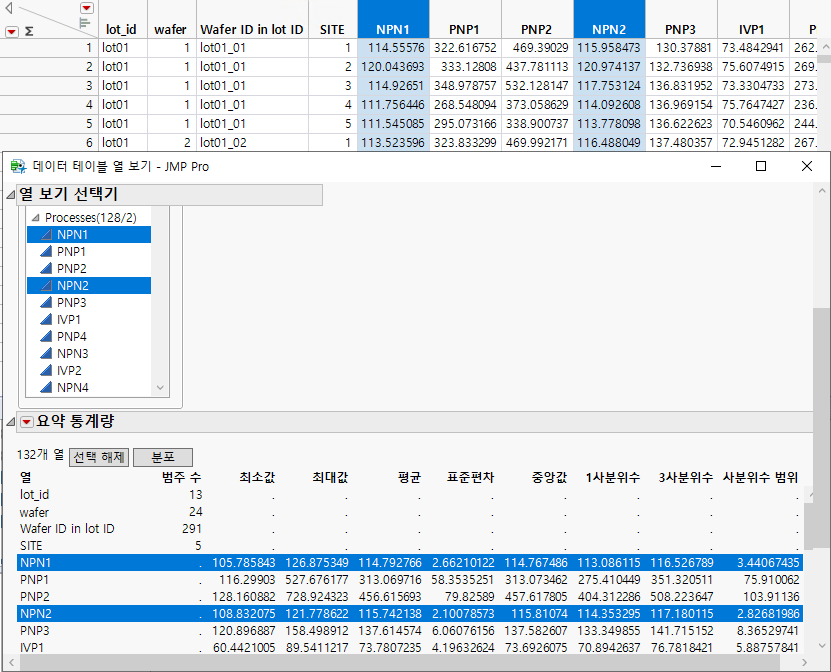
"열 보기"에서는 데이터 테이블 특성을 빠르게 확인할 수 있습니다. 예를 들어 "요약 통계량" 보고서에는 결측값이 포함된 열이 표시됩니다. 보고서에서 해당 열을 선택한 후 데이터 테이블에서 이를 제외할 수 있습니다.
그림 4.12 결측값 확인
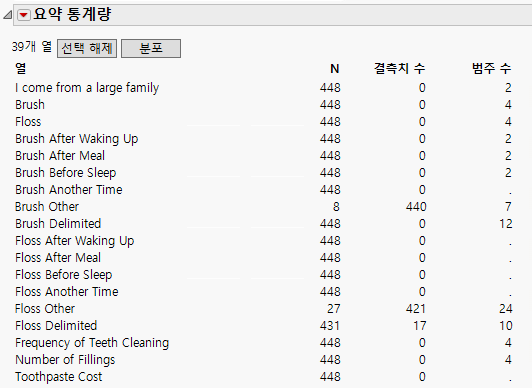
"요약 통계량" 보고서에는 다음과 같은 정보가 표시됩니다.
• 총 행 수(N)
• 결측값이 포함된 행의 수(결측값 수)
• 범주 수(범주 수)
• 연속형 데이터의 경우, 최소값, 최대값, 평균 및 표준편차
그 외에도 다음과 같은 옵션이 있습니다.
선택 해제
데이터 테이블과 "열 보기"의 열을 선택 취소합니다. 이 옵션을 사용하면 열 선택을 시작하기 전에 아무 열도 선택되어 있지 않도록 할 수 있습니다.
부분집합
선택된 열에서 연결된 데이터 테이블 부분집합을 생성합니다.
요약 표시
선택된 열에 대해 연결된 "요약 통계량" 보고서를 생성합니다. 마우스 오른쪽 버튼을 클릭하면 열별 정렬이나 데이터 테이블 생성 등의 옵션을 선택할 수 있습니다. 1사분위수, 3사분위수 및 사분위수 범위를 포함하려면 사분위수 표시를 선택합니다. 또한 보고서의 모든 열을 사용하여 연결된 데이터 테이블을 생성하려면 "요약 통계량"의 빨간색 삼각형을 클릭하고 "데이터 테이블 보기"를 선택합니다.
특성을 사용하여 열 찾기
"특성을 포함하는 열" 보고서에 열 특성의 목록을 표시합니다. 찾으려는 특성을 선택한 후 확인을 클릭하면 모든 열을 사용하여 연결된 보고서가 생성됩니다. 또는 먼저 "열 선택" 목록에서 열을 선택한 후 해당 열에만 해당되는 특성의 목록을 표시할 수도 있습니다.
참고:
• 요약 표시 또는 특성을 사용하여 열 찾기 버튼을 클릭할 때마다 창에 새 보고서가 추가됩니다. 보고서를 삭제하려면 보고서의 빨간색 삼각형 메뉴에서 제거를 선택하십시오.
• 열 보기를 사용하여 생성된 데이터 테이블 보기에서 행을 삭제할 경우 삭제를 실행 취소할 수 없습니다.
예: 특정 특성이 있는 열 찾기
이 예에서는 "계산식" 특성이 있는 열을 찾은 후 모든 계산식을 한 번에 보는 방법을 보여 줍니다.
1. 도움말 > 샘플 데이터 폴더를 선택하고 Consumer Preferences.jmp를 엽니다.
2. 열 > 열 보기를 선택하여 "데이터 테이블 열 보기" 창을 엽니다.
3. 특성을 사용하여 열 찾기를 선택하고 계산식을 선택한 후 확인을 클릭합니다.
"특성을 포함하는 열" 보고서가 나타납니다. 일부 열에 "계산식" 특성이 포함되어 있습니다. 이 목록이 너무 길어서 모든 계산식 열을 함께 보려고 합니다.
그림 4.13 계산식 열 특성 선택
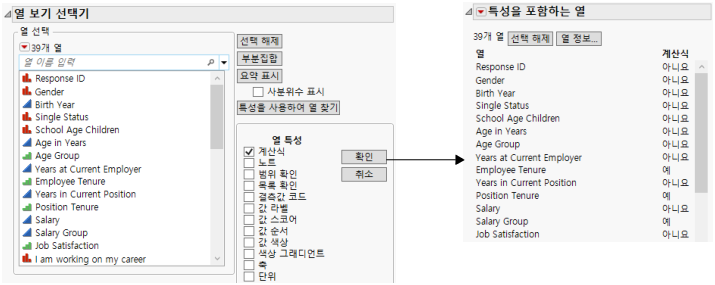
4. 보고서를 마우스 오른쪽 버튼으로 클릭하고 열별 정렬, 계산식을 선택한 후 확인을 클릭합니다.
"계산식" 특성이 있는 열이 보고서의 맨 위에 나타납니다.
그림 4.14 열별 정렬
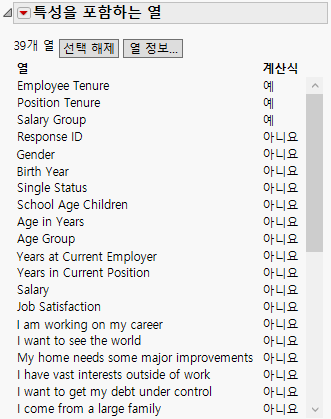
5. Employee Tenure, Position Tenure 및 Salary Group 열을 선택하고 열 정보를 선택합니다.
선택한 열의 계산식이 데이터 테이블의 "열 설정" 창에 나타납니다.
예: 요약 통계량 표시
이 예에서는 표준편차가 낮은 열을 찾는 방법을 보여 줍니다. 해당 데이터를 삭제하거나 분석에서 제외하려는 경우 이 기능을 사용하면 유용합니다.
1. 도움말 > 샘플 데이터 폴더를 선택하고 Semiconductor Capability.jmp를 엽니다.
2. 열 > 열 보기를 선택하여 "데이터 테이블 열 보기" 창을 엽니다.
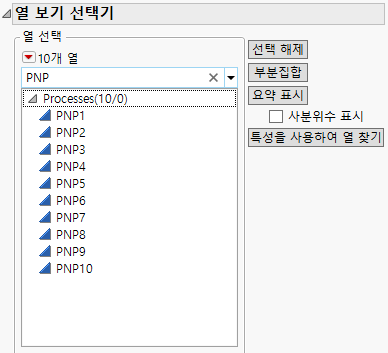
3. 상자에 PNP를 입력하고 Enter 키를 누릅니다.
그룹화된 processes가 표시됩니다.
4. processes 그룹을 펼쳐 PNP 열을 표시합니다.
그림 4.15 이름별로 열 필터링
5. 요약 표시를 클릭하여 "요약 통계량" 보고서를 추가합니다.
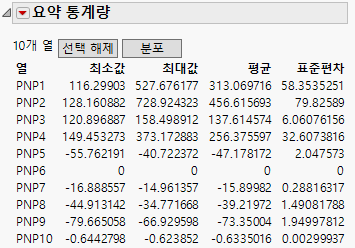
각 열의 최소값, 최대값, 평균 및 표준편차가 여러 행에 표시됩니다.
그림 4.16 선택한 열에 대한 요약 통계량
6. 보고서 내부를 마우스 오른쪽 버튼으로 클릭하고 열별 정렬을 선택합니다.
7. 표준편차 및 오름차순을 선택한 후 확인을 클릭합니다.
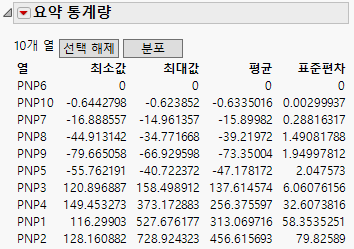
PNP6는 최소값, 최대값 및 평균 값이 0이므로 표준편차가 없습니다.
그림 4.17 정렬된 표준편차 열
8. "요약 통계량" 보고서에서 PNP6의 행을 선택한 후 데이터 테이블을 표시합니다.
9. 데이터 테이블을 보고 삭제를 눌러 선택한 열을 제거합니다.
해당 열이 데이터 테이블에서 즉시 제거됩니다.
10. "열 보기"를 닫으려면 창의 오른쪽 상단(Windows) 또는 왼쪽 상단(macOS)에 있는 X 버튼을 클릭합니다.