데이터 테이블에서 행 선택
한 행 전체를 선택하려면
• 행 번호가 포함된 빈 공간을 클릭합니다.
특정 행 번호를 선택하려면
• 행 > 행 선택 > 행으로 이동을 선택하고 원하는 행 번호를 입력합니다.
여러 행을 선택하려면
• 연속된 항목을 선택할 경우:
– 해당 행 번호 위를 클릭한 채로 드래그합니다.
– Shift 키를 누른 채로 원하는 범위의 첫 번째 행과 마지막 행을 클릭합니다.
– Shift 키를 누른 채로 위쪽 또는 아래쪽 화살표 키를 누릅니다.
• 연속되지 않은 항목을 선택할 경우:
– Ctrl 키를 누른 채로 각 행을 클릭합니다.
모든 행을 선택 또는 선택 취소하려면
• 모든 행을 선택하려면 행 > 행 선택 > 모든 행 선택을 선택합니다.
또는
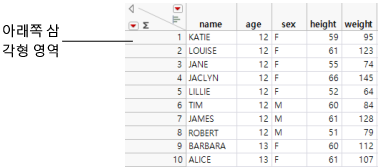
• Shift 키를 누른 채로 데이터 격자의 왼쪽 상단에 있는 아래쪽 삼각형 영역을 클릭하여 선택합니다. 동일한 영역을 다시 클릭하면 모든 행이 선택 취소됩니다(Figure 4.7).
• 데이터 테이블에서 강조 표시된 모든 영역을 지우려면 Esc 키를 누릅니다.
그림 4.7 아래쪽 삼각형 영역
임의의 행을 선택하려면
1. 행 > 행 선택 > 무작위 선택을 선택합니다.
2. 특정 개수의 행 또는 전체 행 수 중 특정 비율을 무작위로 선택할 수 있습니다.
– 특정 개수의 행을 선택하려면 해당 정수를 입력합니다.
– 특정 비율의 행을 선택하려면 0에서 1 사이의 값을 입력합니다.
예를 들어 10개의 행을 선택하려면 10을 입력합니다. 10%의 행을 선택하려면 0.1을 입력합니다.
행 선택을 반전하려면
• 행 > 행 선택 > 행 선택 반전을 선택합니다.
우월 행을 선택하려면
1. 행 > 행 선택 > 우월 행 선택을 선택합니다.
2. 우월성을 확인하는 데 사용할 값이 포함된 열을 선택합니다.
3. 각 열에 대해 우월성을 확인할 기준으로 높은 값을 사용할지 낮은 값을 사용할지 선택합니다.
4. 확인을 클릭합니다.
우월 값 및 행에 대해서는 다음을 참고하십시오.
• 사용자가 지정한 사항을 기준으로 다른 값보다 더 높거나 더 낮은 값이 우월 값입니다.
• "우월 행 선택" 옵션은 다른 모든 행보다 우월한 각 행을 선택합니다. 한 행의 모든 값이 다른 행의 값보다 우월한 경우에만 해당 행을 다른 행보다 우월하다고 합니다.
• 결과 행 집합은 파레토 프론티어라고 합니다.
현재 선택된 행을 새 열에 저장하려면
1. 행 > 행 선택 > 선택된 행 구분 열 만들기를 선택합니다.
2. 열 이름을 입력합니다.
3. 선택된 행과 선택 취소된 행의 라벨을 지정합니다.
4. 확인을 클릭합니다.
팁: 새 열을 생성한 후 이 과정을 반복하여 동일한 열 이름을 지정하면 원래 열을 덮어쓰게 됩니다. 데이터 테이블에서 "선택됨" 또는 "선택 취소됨" 값에 대해 변경한 내용은 손실됩니다. 이러한 값을 덮어쓰지 않도록 하려면 "선택된 행 구분 열 만들기" 창에서 해당하는 상자를 지우십시오. 예를 들어 "선택 취소됨" 값을 덮어쓰지 않도록 하려면 "선택 취소됨" 상자를 지워야 합니다.
제외된 행, 숨겨진 행 또는 라벨이 지정된 행을 선택하려면
1. 행 > 행 선택을 선택합니다.
2. 다음 옵션 중에서 선택합니다.
– 제외 항목 선택
– 숨김 항목 선택
– 라벨 항목 선택
참고: 제외된 행, 숨겨진 행 또는 라벨이 지정된 행에 대한 자세한 내용은 행 및 열에 특성 할당에서 확인하십시오.
중복 값이 포함된 행을 선택하려면
1. 행 > 행 선택 > 중복 행 선택을 선택합니다.
첫 번째 행을 제외하고 모든 중복 행이 선택됩니다. 선택된 열이 없으면 모든 열을 사용하여 중복 행이 선택됩니다.
선택된 열이 있으면 해당 열의 행에서 중복 값을 찾습니다.
매칭 시 대/소문자가 구분됩니다.