반응 시뮬레이션
데이터 수집 전에 또는 강의실 환경에서 사용자 설계를 탐색하려면 시뮬레이션된 반응을 사용합니다. "반응 시뮬레이션"을 선택하고 "테이블 생성"을 클릭하여 설계 테이블을 생성하면 "반응 시뮬레이션" 옵션이 다음 작업을 수행합니다.
• 설계 테이블의 반응 열에 확률 반응 값을 추가합니다.
• 시뮬레이션 계산식을 포함하는 새 열을 설계 테이블에 추가합니다.
• 시뮬레이션 모수를 지정할 수 있는 모형 창을 엽니다. "모형" 창에서 "적용"을 클릭하면 시뮬레이션 모형 계산식을 포함하는 각 열이 업데이트됩니다.
모형 창
Figure 4.26에서는 연속형 요인(X1)과 3수준 범주형 요인(X2)이 각각 하나씩 있는 설계의 "모형" 창을 보여 줍니다. X2는 두 개의 모형 항으로 나타납니다.
그림 4.26 반응 시뮬레이션 컨트롤 창
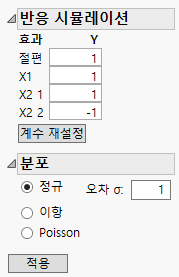
초기 모형 창에는 계수 값이 1 또는 -1로 표시되고, 오차 표준편차가 1인 정규 분포가 선택되어 있습니다. DOE 창의 "설계 평가"에서 "검정력 분석"의 일부로 "예상 계수"를 설정한 경우, "검정력 분석" 섹션에서 "예상 계수" 및 "예상 RMSE"(오차 표준편차)로 지정한 값이 "반응 시뮬레이션" 섹션의 기본값이 됩니다. 데이터 테이블의 모형 스크립트에 지정된 모형을 적합시킬 수 없는 경우 절편과 계수의 기본값은 0입니다.
반응 시뮬레이션
시뮬레이션 값을 지정하려면 다음 단계를 수행하십시오.
1. "효과" 목록의 각 항에 대해 반응 값을 시뮬레이션하는 데 사용되는 선형 모형의 계수를 입력합니다. 이 값은 선형 함수 L(x, b) = x‘b를 정의합니다. Figure 4.26의 "반응 시뮬레이션" 섹션을 참조하십시오.
– 벡터 x는 "효과" 아래에 나열된 효과를 정의하는 항으로 구성됩니다.
– 벡터 b는 "Y" 아래에 지정한 모형 계수의 벡터입니다.
2. "분포"에서 반응 분포를 선택합니다.
3. 적용을 클릭합니다. 시뮬레이션된 값과 계산식을 포함하는 <Y> 시뮬레이션 열이 설계 테이블에 추가됩니다. 여기서 Y는 반응 열의 이름입니다.
분포
"반응 시뮬레이션" 창에서 사용 가능한 다음 분포 중 하나를 선택합니다.
정규
설계 및 지정된 계수로 정의된 선형 모형에 하나 이상의 랜덤 오차 항을 추가합니다. 오차는 정규 분포에서 시뮬레이션됩니다. 연속형 반응의 경우 정규 분포를 사용합니다. "오차 s"에 정규 분포 오차의 표준편차 값을 입력합니다. "요인" 섹션에서 요인의 "변경"을 "어려움"으로 지정한 경우 "주구 s", 즉 주구 오차에 대한 값을 입력할 수 있습니다. 요인의 "변경"을 "어려움" 및 "매우 어려움"으로 지정한 경우에는 하위구 오차와 주구 오차 값을 둘 다 입력할 수 있습니다. "적용"을 클릭하면 <Y> 시뮬레이션 열의 시뮬레이션 계산식이 업데이트됩니다.
이항
이항 분포에서 값을 시뮬레이션합니다. 이분 반응의 경우 이항 분포를 사용합니다. "N"에 시행 횟수 값을 입력합니다. 성공 확률이 1/(1 + exp(-L(x, b))이고 시행 횟수가 N인 이항 분포에 따라 정수인 난수가 생성됩니다. "적용"을 클릭하면 <Y> 시뮬레이션 열의 시뮬레이션 계산식이 업데이트됩니다. N 값을 포함하는 시행 횟수 열도 데이터 테이블에 추가됩니다.
Poisson
모수 exp((L(x, b))를 사용하여 Poisson 분포에 따라 정수인 난수를 시뮬레이션합니다. 개수 반응의 경우 Poisson 분포를 사용합니다. "적용"을 클릭하면 <Y> 시뮬레이션 열의 시뮬레이션 계산식이 업데이트됩니다.
참고: "테이블 생성"을 클릭할 때마다 반응을 시뮬레이션하도록 환경 설정을 지정할 수 있습니다. 이렇게 하려면 파일 > 환경 설정 > 플랫폼 > DOE를 선택합니다. 그런 다음 반응 시뮬레이션을 선택합니다.