규격 한계 창
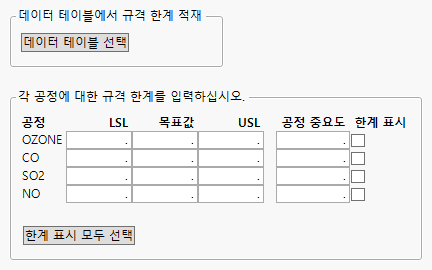
공정에 대해 알려진 규격 한계를 "규격 한계" 창에 입력할 수 있습니다. 이 창은 "공정 능력" 시작 창의 "규격 한계 대화상자 표시" 옵션에서 "필요한 경우" 또는 "예"를 선택한 경우에 나타납니다. Figure 9.7에서는 시작 창에서 OZONE, CO, SO2 및 NO를 공정 변수로 선택한 후 Cities.jmp 샘플 데이터 테이블에 대한 "규격 한계" 창을 보여 줍니다. 알려진 규격 한계를 입력하고 "확인"을 클릭하면 공정 능력 보고서가 표시됩니다.
각 열에 대해 공정 중요도 값을 지정할 수 있습니다. 공정 중요도 값은 원하는 순서대로 공정을 정렬하는 메커니즘을 제공합니다. 공정 능력 보고서의 여러 그래프에서 공정 중요도 값을 사용하여 표식 크기를 지정할 수 있습니다.
공정에 대한 "한계 표시" 옵션을 선택한 후 규격 한계를 열 특성에 저장하면 저장된 "규격 한계" 열 특성에서 "그래프 참조선으로 표시" 옵션이 선택됩니다. 공정에 대한 "한계 표시" 옵션을 선택한 후 규격 한계를 새 테이블에 저장하면 새 테이블의 "한계 표시" 열에 해당 공정에 대한 1이 포함됩니다. 한계 표시 모두 선택 버튼을 클릭하면 모든 공정에 대해 "한계 표시" 옵션이 선택됩니다.
그림 9.7 Cities.jmp의 규격 한계 창
한계 데이터 테이블
한계 데이터 테이블을 사용하여 공정 능력 분석의 한계를 지정할 수도 있습니다. 데이터 테이블 선택 버튼을 클릭한 후 분석에 대한 규격 한계가 포함된 데이터 테이블을 선택합니다. 적절한 한계 테이블을 선택하면 창에 값이 채워집니다. 확인을 클릭하면 공정 능력 보고서가 표시됩니다.
한계 데이터 테이블은 세로형 또는 가로형이라는 두 가지 형식을 사용할 수 있습니다. 세로형 한계 데이터 테이블에는 반응 열 하나가 있고 한계 키워드는 다른 열입니다. 가로형 한계 데이터 테이블에는 한계 키 라벨을 지정하는 하나의 열과 각 반응에 대한 열이 있습니다. 데이터 테이블에서 규격 한계 불러오기 옵션을 사용하여 이러한 형식 중 하나를 읽을 수 있습니다.
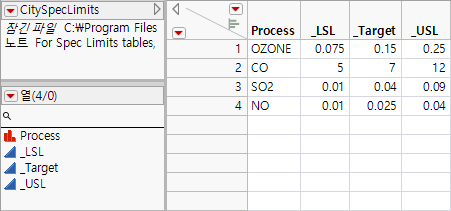
• 세로형 테이블에는 네 개 또는 다섯 개의 열이 포함되며 각 공정에 대한 행이 하나씩 있습니다. 첫 번째 열은 문자 데이터 유형을 사용하며 공정 능력 플랫폼에서 분석된 열의 이름을 포함합니다. 다음 세 열은 LSL, 목표값 및 USL로 이름을 지정해야 합니다. 이러한 열 이름 앞에 밑줄 문자를 사용할 수도 있습니다. 마지막 한계 표시 열(선택적)은 선택한 분석 그림에 규격 한계를 참조선으로 표시할지 여부를 지정합니다.
그림 9.8 세로형 규격 한계 테이블의 예
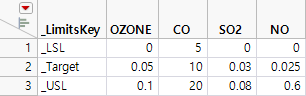
• 가로형 테이블에는 공정 능력 플랫폼에서 분석된 각 열에 대한 하나의 열과 세 개의 행 및 _LimitsKey 열이 포함됩니다. _LimitsKey 열의 세 개 행은 각각 _LSL, _목표값 및 _USL 식별자를 포함해야 합니다.
그림 9.9 가로형 규격 한계 테이블의 예
한계 데이터 테이블을 생성하는 가장 쉬운 방법은 공정 능력 플랫폼에서 계산된 결과를 저장하는 것입니다. "공정 능력"의 빨간색 삼각형 메뉴에 있는 "저장" 옵션을 사용하면 표본 값에서 한계를 저장할 수 있습니다. 규격 한계를 입력하거나 로드한 후 다음을 수행할 수 있습니다.
• 저장 > 규격 한계를 열 특성으로 저장을 선택하여 한계를 데이터 테이블의 열에 "규격 한계" 열 특성으로 저장합니다.
• 저장 > 분포를 열 특성으로 저장을 선택하여 공정 능력 계산에 사용된 분포를 데이터 테이블의 열에 "공정 능력 분포" 열 특성으로 저장합니다.
• 저장 > 새 테이블에 규격 한계 저장을 선택하여 한계를 세로형의 새 규격 한계 데이터 테이블에 저장합니다. 비정규 분포를 하나 이상 선택한 경우에는 지정된 분포를 포함하는 분포 열도 한계 데이터 테이블에 추가됩니다.
자세한 내용은 공정 능력 플랫폼 옵션에서 확인하십시오.