과포화 선별 설계
사용자 설계 플랫폼을 사용하여 8회의 런으로 12개 요인에 대한 과포화 설계를 생성합니다. 일반적으로 브레인스토밍 세션에서 수십 개의 잠재적 활성 요인을 식별합니다. 데이터의 이점을 사용하지 않고 목록을 줄이는 대신 과포화 설계를 사용할 수 있습니다.
포화 설계에서는 런 수가 모형 항의 수와 같습니다. 과포화 설계에서는 모형 항의 수가 런 수를 초과합니다(Lin, 1993). 과포화 설계는 요인 수의 절반보다 적은 런을 사용하여 수십 개의 요인을 검토할 수 있습니다. 이 설계는 요인이 많고 실험 런의 비용이 많이 드는 경우 요인 선별을 위한 유용한 선택입니다.
기존의 과포화 설계보다 우수한 활성 효과 식별을 위해 그룹 직교 과포화 설계를 사용할 수도 있습니다. 자세한 내용은 그룹 직교 과포화 설계에서 확인하십시오.
과포화 설계의 제한
과포화 설계에는 다음과 같은 단점이 있습니다.
• 활성 요인의 수가 실험 런 수의 절반보다 많으면 과포화 설계에서 이러한 요인을 모두 식별할 수 없습니다. 일반적으로 런 수는 활성 요인 수보다 4배 이상 많아야 합니다. 즉, 활성 요인이 최대 5개 정도 있을 것으로 예상되는 경우 최소 20회의 런을 계획해야 합니다.
• 아직은 과포화 설계 분석을 자동 프로시저로 축소할 수 없습니다. 그러나 단계별 전진 회귀를 사용하는 것은 적절합니다. 또한 선별 플랫폼(DOE > 전통적 설계 > 요인 선별 > 2수준 선별 적합)은 간소화된 분석을 제공합니다.
과포화 설계 생성
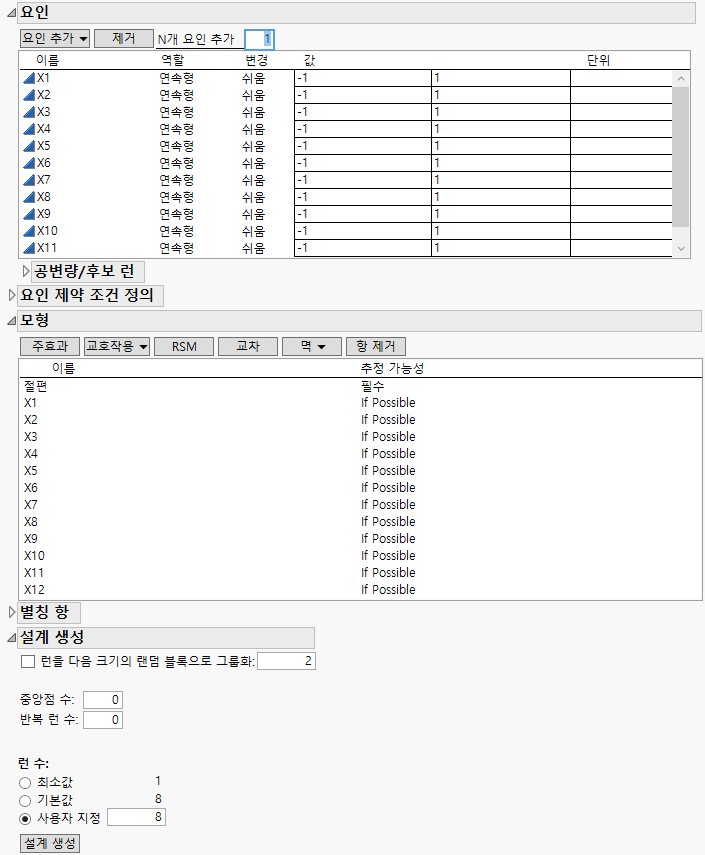
이 예에서는 8회 런을 수행하여 12개 요인을 연구하기 위해 과포화 설계를 구성하려고 합니다. 과포화 설계를 생성하려면 절편을 제외한 모든 모형 항의 "추정 가능성"을 "If Possible"로 설정합니다.
참고: 이 예는 설명을 위한 것입니다. 과포화 설계의 런 수는 14개 이상이어야 합니다. 활성 요인의 수가 4개 이하인 경우 8회 런 설계의 결과를 해석하기가 매우 어렵습니다. 자세한 내용은 과포화 설계의 제한에서 확인하십시오.
1. DOE > 사용자 설계를 선택합니다.
2. N개 요인 추가 옆에 12를 입력합니다.
3. 요인 추가 > 연속형을 클릭합니다.
4. 계속을 클릭합니다.
5. "모형" 섹션에서 "절편"을 제외한 모든 항을 선택합니다.
6. 효과 옆의 필수를 클릭한 후 If Possible로 변경합니다.
효과를 If Possible로 설정하면 JMP에서 베이지안 D-최적 기준을 사용하여 설계를 구성합니다.
그림 5.12 요인, 모형 및 런 수
7. "별칭 항" 섹션에서 모든 효과를 선택하고 항 제거를 클릭합니다.
이렇게 하면 "상관 색상 맵"에 주효과만 나타납니다. 이 그림은 설계가 생성되면 만들어집니다.
8. "사용자 설계"의 빨간색 삼각형을 클릭하고 반응 시뮬레이션을 선택합니다.
이 옵션은 설계 테이블에 나타나는 확률 반응을 생성합니다. 이 반응을 사용하여 실험 데이터 분석 방법을 확인할 수 있습니다.
기본값 8로 설정된 "런 수"를 유지합니다.
참고: step 9에서 "난수 시드값"을 설정하고 step 10에서 "시작 수"를 설정하면 이 예에 표시된 설계가 재현됩니다. 그러나 Y 시뮬레이션 값은 Figure 5.13에 표시된 값과 다를 수 있습니다.
9. (선택 사항) "사용자 설계"의 빨간색 삼각형을 클릭하고 난수 시드값 설정을 선택한 후 12345를 입력하고 확인을 클릭합니다.
10. (선택 사항) "사용자 설계"의 빨간색 삼각형을 클릭하고 시작 수를 선택한 후 5를 입력하고 확인을 클릭합니다.
11. 설계 생성을 클릭합니다.
12. 테이블 생성을 클릭합니다.
"사용자 설계" 창을 닫지 마십시오. 이 예에서 나중에 다시 여기로 돌아갑니다.
그림 5.13 시뮬레이션된 반응을 포함하는 설계 테이블
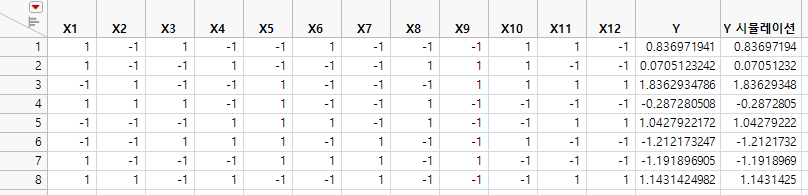
반응 열 Y와 Y 시뮬레이션은 동일한 시뮬레이션 값으로 시작됩니다. 이 값은 N(0, s) 분포의 난수 값입니다. 여기서 s는 검정력 분석의 RMSE(기본값 1)입니다. Y 시뮬레이션 값은 "반응 시뮬레이션" 창의 모수 값으로 정의된 모형을 사용하여 무작위로 생성된 값으로 업데이트됩니다. Y 열은 실험 실행 후의 실제 반응을 위한 것입니다.
그림 5.14 반응 시뮬레이션 창
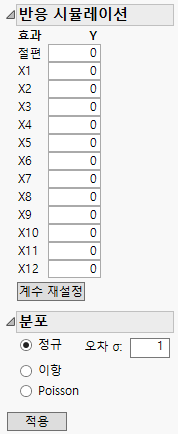
"반응 시뮬레이션" 창에는 모든 항에 대한 기본 계수 0, "정규" 분포 선택 및 "오차 s" 1이 표시됩니다. 현재 Y 및 Y 시뮬레이션 열의 값은 랜덤 변동만 반영합니다.
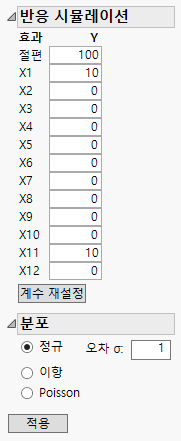
13. "반응 시뮬레이션" 창의 계수 값을 Figure 5.15에 표시된 것과 같이 변경합니다.
그림 5.15 시뮬레이션된 반응의 모수 값
14. 적용을 클릭합니다.
Y 시뮬레이션 열의 반응 값이 변경됩니다.
시뮬레이션에서 X1과 X11을 오차 변동에 비례하여 효과가 큰 활성 요인으로 지정했습니다. 따라서 데이터 분석 결과 이러한 두 요인이 활성 요인으로 식별되어야 합니다.
2수준 선별 적합 플랫폼을 사용하여 과포화 설계 분석
2수준 선별 적합 플랫폼에서는 활성 요인을 식별하기 위한 분석 방법을 제공합니다.
참고: 사용자 데이터 테이블의 Y 시뮬레이션 값은 이 예에 나오는 값과 약간 다를 수 있습니다. 실제 보고서의 정확 값은 여기에 표시된 결과와 다를 수 있습니다.
1. DOE > 전통적 설계 > 요인 선별 > 2수준 선별 적합을 선택합니다.
2. Y 시뮬레이션을 선택하고 Y를 클릭합니다.
3. X1 ~ X12를 선택하고 X를 클릭한 후 확인을 클릭합니다.
그림 5.16 과포화 설계에 대한 선별 보고서
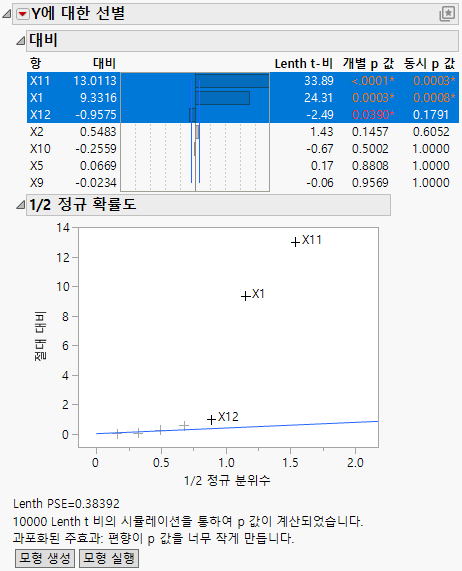
X1 요인과 X11 요인의 "대비" 및 "Lenth t-비" 값이 큽니다. 또한 이 요인의 "동시 p 값"은 작습니다. "1/2 정규 확률도"에서 X1과 X11은 둘 다 선에서 멀리 떨어져 있습니다. "대비" 및 "1/2 정규 확률도" 보고서에서는 X1과 X11이 활성 효과임을 나타냅니다. X12는 "개별 p 값"이 0.05 미만이지만 X1 및 X11과 비교하여 효과가 훨씬 작습니다.
과포화된 설계이므로 모든 효과를 추정할 수 있는 모형의 경우보다 p 값이 작을 수 있습니다. 효과 추정값이 다른 잠재적 활성 주효과에 의해 편향되기 때문입니다. Figure 5.16에는 이 가능성에 대한 경고 노트가 있습니다.
활성 상태로 나타나는 효과가 다른 효과와 높은 상관관계가 있는지 확인할 수 있습니다. 상관관계가 높으면 한 효과가 다른 효과의 참유의성을 감출 수 있습니다. Figure 5.18의 색상 맵은 효과 사이의 절대 상관을 표시합니다.
4. 모형 생성을 클릭합니다.
생성된 모형에는 X1, X11 및 X12 효과만 포함됩니다.
5. "모형 규격" 창에서 실행을 클릭합니다.
그림 5.17 모형의 모수 추정값
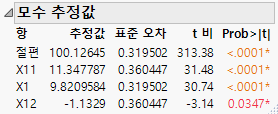
X11 및 X1의 모수 추정값은 모형을 시뮬레이션할 때 사용한 값에 가깝습니다. 자세한 내용은 Figure 5.15에서 확인하십시오. 여기서 X1 = 10과 X11 = 10을 사용하여 모형을 지정했습니다. X12 요인의 유의성은 False Positive의 예입니다.
6. "사용자 설계" 창에서 설계 평가 > 상관 색상 맵 섹션을 엽니다.
그림 5.18 상관 색상 맵
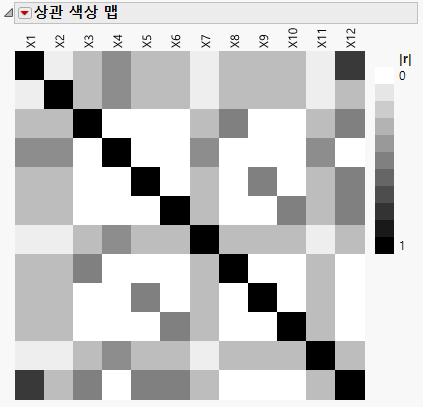
절대 상관을 표시하려면 커서로 셀을 가리킵니다. 주효과는 다른 주효과와 상관되어 있습니다.