발행일 : 03/10/2025
표면 그림
표면 그림에는 다음과 같은 컨트롤과 설정이 있습니다.
회전
표면 그림에서 원형 화살표 아이콘  과 함께 커서가 나타나는 곳을 클릭하고 드래그하여 원하는 방향으로 그림을 회전합니다.
참고: 위쪽, 아래쪽, 왼쪽 및 오른쪽 화살표 키를 사용하여 그림을 회전할 수도 있습니다.
축 설정
축을 두 번 클릭하여 축 설정 창을 표시합니다. 축 설정 창에서 척도, 눈금 표식 증분 및 축 라벨 설정을 변경할 수 있습니다. 다른 JMP 그래프와 마찬가지로 손 도구를 사용하여 축을 조정, 확대 및 축소할 수 있습니다. 손 도구를 사용하려면 축을 커서로 가리킵니다.
조명
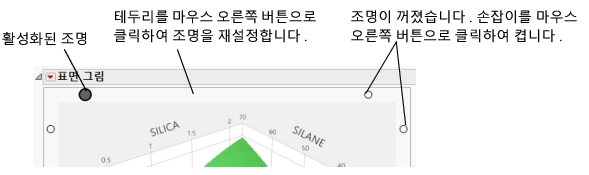
기본적으로 그림에 조명 샤이닝이 켜져 있습니다. 그림에는 조명의 위치와 색상을 변경하기 위한 8개의 컨트롤 손잡이가 있습니다. 이 옵션을 사용하면 그림의 각 부분을 강조 표시하고 대비를 생성할 수 있습니다. 8개의 손잡이 중 4개가 Figure 5.7에 표시되어 있습니다.
다음 작업을 수행하여 표면의 조명 샤이닝을 조정할 수 있습니다.
– 손잡이를 마우스 오른쪽 버튼으로 클릭하여 조명을 켜거나 끕니다. 켜진 조명이 많을수록 그림이 밝아지고 조명이 적을수록 어두워집니다.
– 손잡이를 드래그하여 조명 위치를 변경합니다.
– 손잡이를 마우스 오른쪽 버튼으로 클릭하여 조명 색상을 변경합니다. 기본 색상은 흰색입니다.
그림 5.7 조명 컨트롤 손잡이
더 많은 정보를 원하십니까? 질문이 있습니까? JMP 사용자 커뮤니티에서 답변 받기 (community.jmp.com).