예: 플랫폼 사전 설정 생성, 저장 및 적용
이 예에서는 다음 작업을 수행합니다.
• 데이터 테이블에서 분석을 실행하여 보고서 생성
• 빨간색 삼각형 옵션과 형식 설정을 적용하여 사용자 정의 보고서 생성
• 적용된 설정을 새 플랫폼 사전 설정으로 저장
• 해당 플랫폼 사전 설정을 다른 보고서에 적용
플랫폼 사전 설정 생성
1. 도움말 > 샘플 데이터 폴더 를 선택하고 Cereal.jmp를 엽니다.
2. 분석 > 다변량 방법 > 다변량을 선택합니다.
3. Calories ~ Potassium 열을 선택하고 Y, 열을 클릭한 후 확인을 클릭합니다.
그림 10.3 초기 다변량 보고서 창
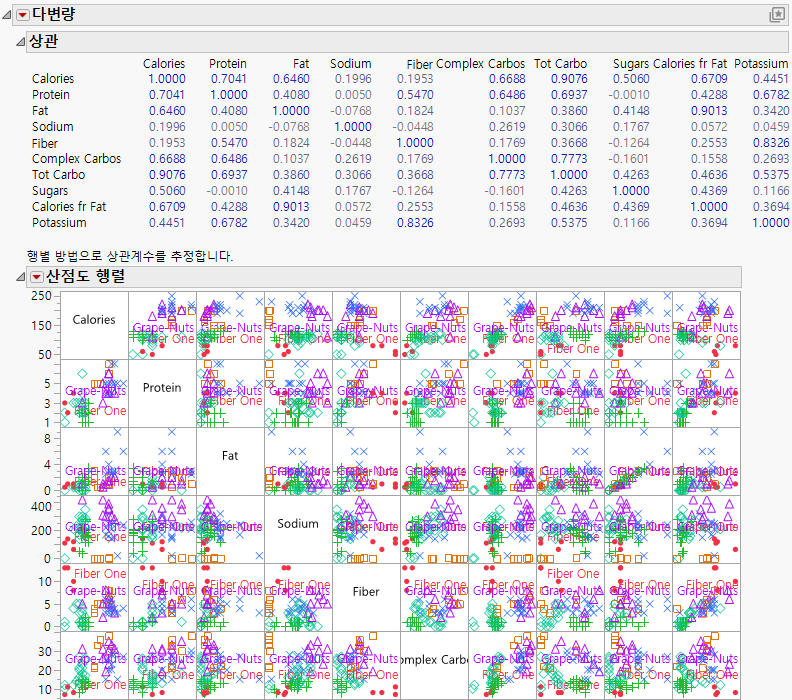
4. 다변량의 빨간색 삼각형을 클릭하고 색상 맵 > Spearman ρ 색상 맵을 선택합니다.
5. 다변량의 빨간색 삼각형을 클릭하고 다변량 상관 및 산점도 행렬을 선택 취소합니다.
6. X 축을 두 번 클릭하여 "X 축 설정"을 열고 글꼴 버튼을 클릭합니다.
7. "크기"를 "14"로 설정하고 확인을 클릭합니다.
8. "X 축 설정"에서 확인을 클릭하여 변경 사항을 적용합니다.
그림 10.4 사용자 정의된 보고서 창
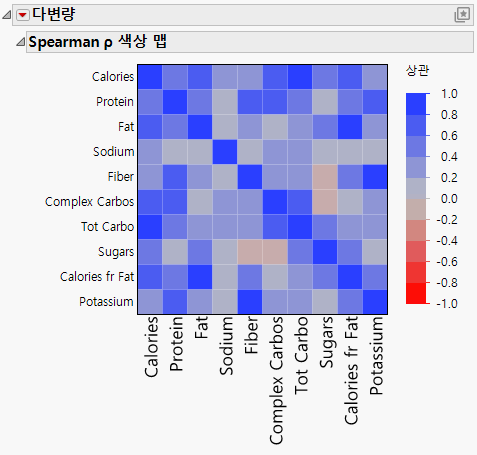
9. "다변량" 메뉴 표시줄에서 플랫폼 사전 설정 버튼( )을 클릭한 후 다른 이름으로 사전 설정 저장을 클릭합니다.
10. "이름" 필드에 비모수 색상 맵을 입력하고 확인을 클릭합니다.
저장된 사전 설정 적용
저장된 사전 설정을 다른 보고서에 적용할 수 있습니다.
1. 도움말 > 샘플 데이터 폴더를 선택하고 Candy Bars.jmp를 엽니다.
2. 분석 > 다변량 방법 > 다변량을 선택합니다.
3. Serving/pkg ~ Protein g 열을 선택하고 Y, 열을 클릭한 후 확인을 클릭합니다.
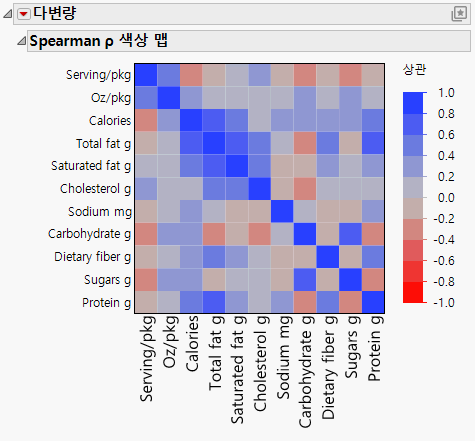
4. "다변량" 메뉴 표시줄에서 플랫폼 사전 설정 버튼()을 클릭한 후 내 사전 설정 > 비모수 색상 맵을 선택합니다.
그림 10.5 새 플랫폼 사전 설정이 적용된 보고서 창