정렬된 막대 차트의 예
|
데이터 |
이 예에서는 2012년 대졸자의 데이터를 사용합니다. 테이블에는 15개 전문 분야의 학위 수가 포함되어 있습니다. 각 학위는 졸업생의 직무 유형에 따라 세분화됩니다. 학위, 학위 유형 및 직무 유형(유형은 STEM 관련 또는 비STEM 관련을 나타냄)에 대한 범주형 열이 있습니다. 연속형 열 Number에는 학위와 직무 유형의 각 고유 조합에 대한 졸업생 수가 포함됩니다. 참고: 이 데이터는 미국 통계국(U.S. Census Bureau, 2012)에서 가져왔습니다. |
|
기법 |
이 예에서는 색상, 로컬 데이터 필터 및 정렬 옵션을 사용합니다. |
|
목표 |
이 예의 목표는 학위 유형에 따라 STEM 관련 직종에 취업한 졸업생의 비율을 시각화하는 것입니다. |
1. 도움말 > 샘플 데이터 폴더를 선택하고 STEM Jobs.jmp를 엽니다.
2. 그래프 > 그래프 빌더를 선택합니다.
3. Degree를 선택하여 X 영역으로 드래그합니다.
4. Percent를 선택하여 Y 영역으로 드래그합니다.
5. 막대 요소 ( )를 클릭합니다.
6. "그래프 빌더"의 빨간색 삼각형을 클릭하고 로컬 데이터 필터를 선택합니다.
"로컬 데이터 필터"에서 다음 단계를 수행합니다.
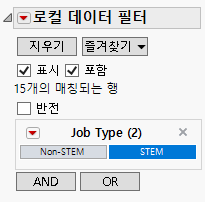
a. Job Type을 클릭한 후  을 클릭합니다.
b. STEM을 클릭합니다.
참고: "표시" 및 "포함" 옵션은 로컬 데이터 필터에서 기본적으로 선택되어 있습니다. 이 옵션을 선택 취소하려면 "로컬 데이터 필터"의 빨간색 삼각형을 클릭하고 모드 표시를 선택합니다.
그림 4.2 로컬 데이터 필터의 선택 항목
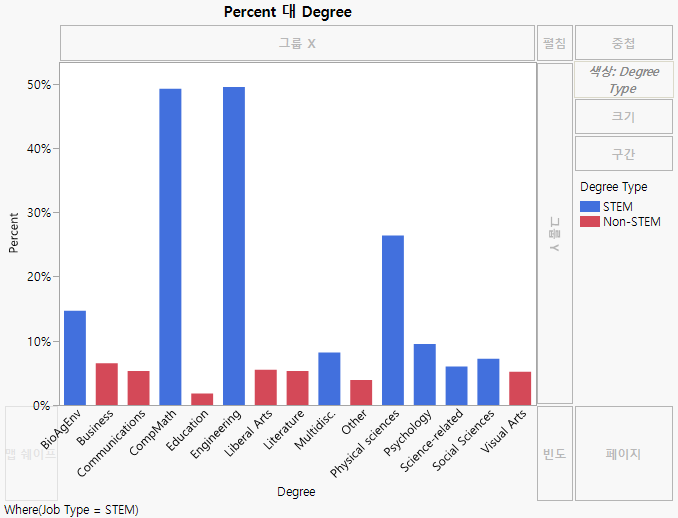
7. 그래프 빌더 열 목록에서 Degree Type을 선택하여 색상 영역으로 드래그합니다.
그림 4.3 Degree Type별로 색상이 지정된 막대 차트
8. 범례에서 학위 유형에 따라 막대 색상을 변경합니다.
– STEM을 마우스 오른쪽 버튼으로 클릭하고 채우기 색상을 보라색으로 변경합니다.
– Non-STEM을 마우스 오른쪽 버튼으로 클릭하고 채우기 색상을 노란색으로 변경합니다.
9. 그래프 빌더 열 목록에서 Percent를 선택하여 X 축 위로 드래그합니다.
자세한 내용은 Figure 4.4에서 확인하십시오.
그림 4.4 Percent별로 Degree 정렬
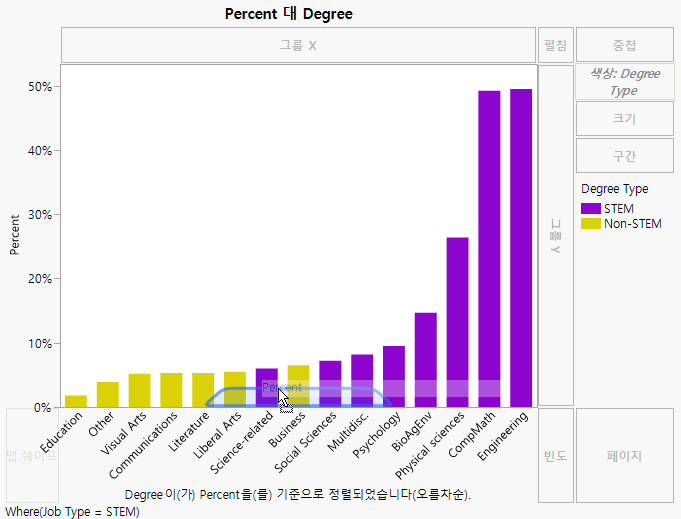
이 단계에서는 학위(degree)를 백분율(percent) 기준으로 오름차순 정렬합니다. 그러나 내림차순으로 표시하고 싶습니다.
10. X 축을 마우스 오른쪽 버튼으로 클릭하고 정렬 기준 > Percent, 내림차순을 선택합니다.
11. 그래프 제목을 클릭하고 "Graduates Employed in STEM Jobs"를 입력한 후 Enter 키를 누릅니다.
12. 완료를 클릭합니다.
그림 4.5 완료된 막대 차트
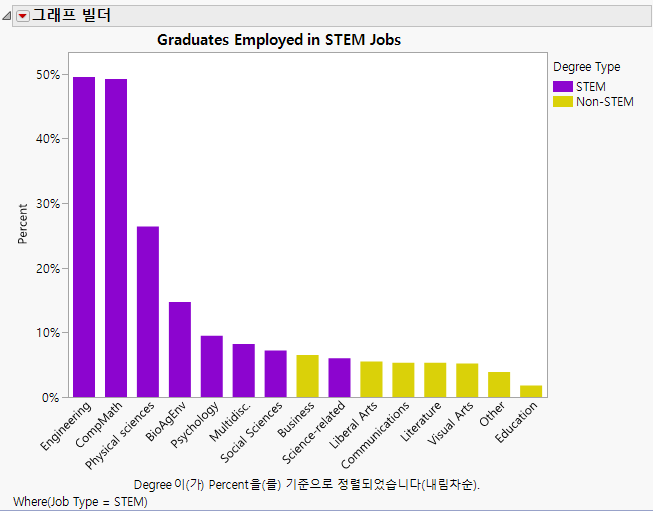
이 그래프에는 STEM 직종에 취업한 졸업생 비율이 학위 유형별로 표시됩니다. Engineering 및 CompMath 졸업생 중 거의 50%가 STEM 직종에 취업한 반면 Education 졸업생은 2% 미만입니다.