그래프 빌더의 예
다음 예를 통해 그래프 빌더의 몇 가지 기능을 시작해 볼 수 있습니다. 이 예에서는 하이브리드 자동차와 비하이브리드 자동차에 대해 수집된 연비 데이터를 사용합니다. 연비 측도인 MPG(갤런당 마일 수)를 이해하고 MPG에 영향을 미치는 요인을 알아보려고 합니다. 이 예에서는 관심 있는 여러 요인을 그림에 표시하는 방법을 보여 줍니다.
• 엔진 유형별 Hwy MPG와 City MPG의 관계 찾기
• 엔진 유형별 Hwy MPG와 City MPG의 관계 찾기
결합 MPG의 전체 그림 가져오기
1. 도움말 > 샘플 데이터 폴더를 선택하고 Hybrid Fuel Economy.jmp를 엽니다.
2. 그래프 > 그래프 빌더를 선택합니다.
3. Comb MPG(결합 갤런당 마일 수)를 선택하여 Y 영역으로 드래그합니다.
그림 3.4 결합 MPG의 초기 그래프
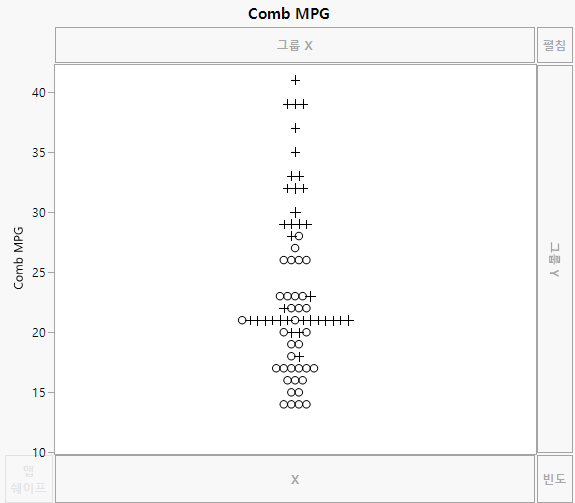
데이터 테이블의 행에 표식이 할당되어 있으므로 점이 해당 표식으로 나타납니다. 각 행의 Comb MPG 값이 세로 축의 해당 값에 표시됩니다. Comb MPG 값이 동일한 관측값에 대응하는 점이 과다하게 표시되지 않도록 JMP에서 자동으로 점을 지터링합니다.
히스토그램을 표시하면 분포를 보다 명확하게 파악할 수 있습니다.
4. 히스토그램 아이콘 ( )을 클릭합니다.
히스토그램을 세로로 표시하려면 Comb MPG를 X 영역으로 이동해야 합니다.
5. Y 축에서 Comb MPG를 커서로 가리킵니다.
커서가 손 모양으로 바뀝니다. Comb MPG를 선택하여 X 영역으로 드래그합니다.
6. 캡션 상자 아이콘 ( )을 클릭하여 평균 Comb MPG를 그래프에 표시합니다.
그림 3.5 결합 MPG의 히스토그램
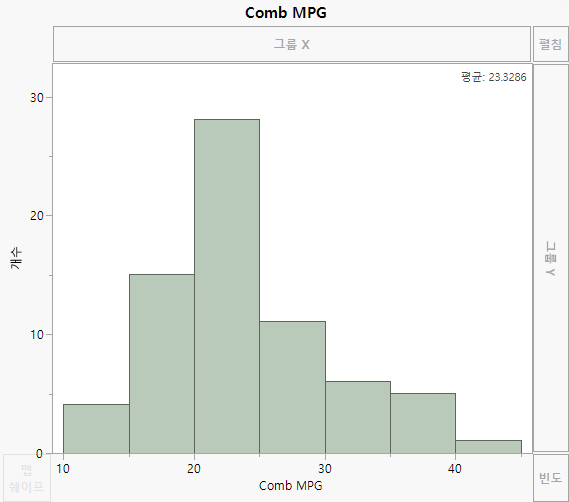
히스토그램은 Comb MPG가 약 10에서 45까지 넓은 범위에 걸쳐 있음을 보여 줍니다. 그러나 대부분의 차량은 15에서 30 사이의 연비를 기록합니다. 평균 MPG는 23.3286입니다.
엔진 및 주행 유형별로 층화된 연비 그림
1. 다시 시작을 클릭합니다.
2. City MPG, Hwy MPG, Comb MPG를 선택합니다.
3. Y 영역을 커서로 가리키고 Shift 키를 누른 상태로 Y 영역을 클릭합니다.
그러면 City MPG, Hwy MPG, Comb MPG에 대한 개별 Y 축이 생성됩니다.
그림 3.6 개별 Y 영역 축이 있는 MPG 변수
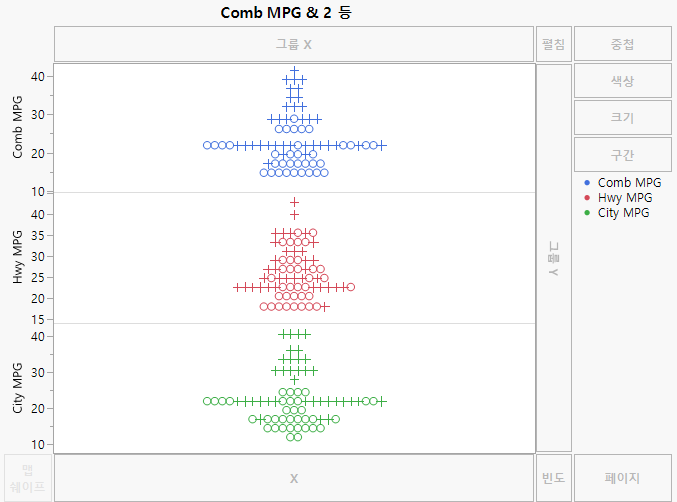
그래프 오른쪽의 범례에는 주행 유형에 따라 표식에 색상이 지정되어 있습니다.
팁: 주행 유형에 할당된 색상을 변경하려면 범례에서 표식을 마우스 오른쪽 버튼으로 클릭합니다.
4. Engine을 "그룹 X" 영역으로 드래그합니다.
5. 상자 그림 아이콘 ( )을 클릭합니다.
그림 3.7 엔진 유형별 MPG 변수의 상자 그림
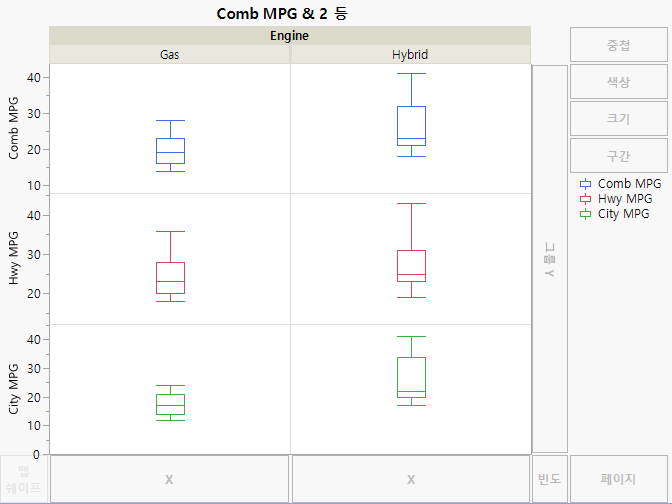
상자 그림에는 분포가 매우 압축된 형태로 표시됩니다. 조사 결과, 가솔린 차량의 세 가지 연비(MPG) 수치 모두 하이브리드 차량에 비해 현저히 낮게 나타난다는 점을 확인할 수 있습니다. 두 개의 City MPG 상자 그림 중앙에 있는 가로선을 통해 중앙값 차이가 약 5MPG라고 추정할 수 있습니다. 그러나 캡션 요소를 사용하면 확실히 알 수 있습니다.
6. 캡션 상자 아이콘 ()을 클릭합니다.
7. 그림 왼쪽의 "캡션 상자" 옵션에서 Comb MPG, Hwy MPG, City MPG에 대해 "요약 통계량" 목록의 중앙값을 선택합니다.
그림 3.8 캡션이 있는 MPG 변수의 상자 그림
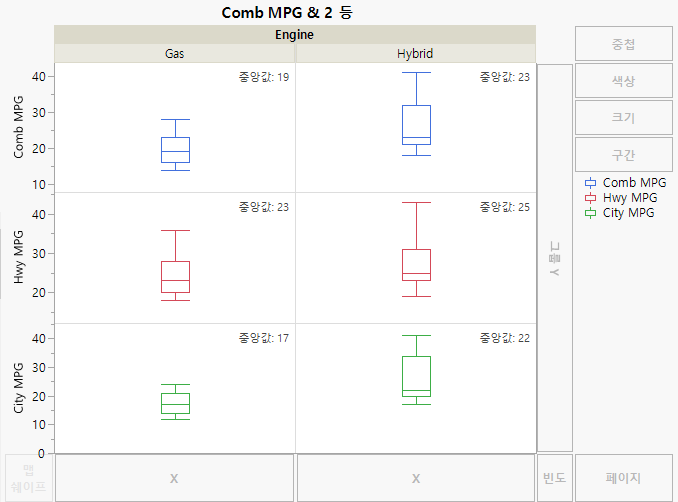
City MPG 중앙값은 가스 엔진의 경우 17이고 하이브리드 엔진의 경우 22입니다.
엔진 유형별 Hwy MPG와 City MPG의 관계 찾기
1. 다시 시작을 클릭합니다.
2. City MPG를 선택하여 X 영역으로 드래그합니다.
3. Hwy MPG를 선택하여 Y 영역으로 드래그합니다.
4. Engine을 선택하여 중첩 영역으로 드래그합니다.
그림 3.9 엔진 유형별 Hwy MPG와 City MPG
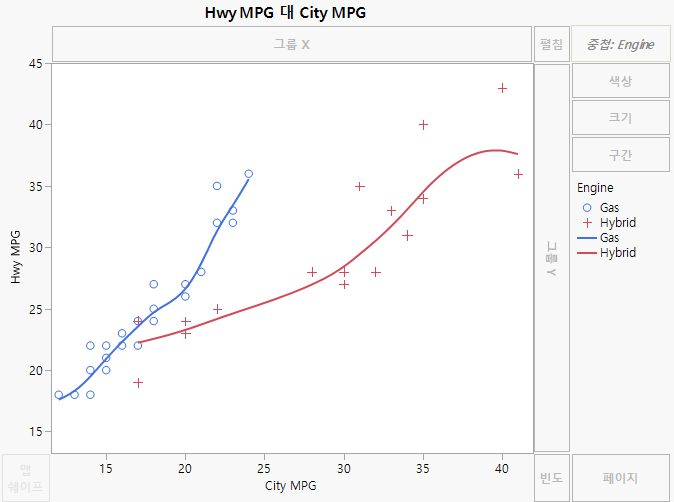
각 엔진 유형별로 평활기가 나타납니다.
팁: 선 특성(색상, 너비 등)을 변경하려면 범례에서 선을 마우스 오른쪽 버튼으로 클릭합니다.
5. 적합선 아이콘 ( )을 클릭합니다.
각 엔진 유형에 대해 평활기가 제거되고 예측 평균의 신뢰 대역과 함께 최소 제곱선이 추가됩니다.
팁: y = x 선을 추가하려면 그래프를 마우스 오른쪽 버튼으로 클릭하고 사용자 정의를 선택한 후 +를 클릭하고 템플릿 > Y Function을 선택합니다. _function_of_x_를 y = x로 바꾸고 확인을 클릭합니다.
6. City MPG 값이 가장 작은 "o" 표식 주위를 직사각형 형태로 드래그하고 데이터 테이블의 "행" 패널에서 선택된 행 수를 확인합니다.
이 표식은 두 개의 행을 나타냅니다. 다른 표식에서도 점이 겹쳐 그려지는 현상이 발생하는지 확인할 수 있습니다. 관측값 중첩 현상, 즉 여러 관측값이 그림에서 하나의 점으로 나타나는 경우 밀도 등고선 그림은 점의 밀도를 파악하는 데 도움이 될 수 있습니다.
7. 등고선 아이콘 ( )을 그래프로 드래그합니다.
등고선 아이콘을 그래프로 드래그해도 각 엔진 유형에 대한 적합선이 유지됩니다.
그림 3.10 엔진 유형별 Hwy MPG와 City MPG의 밀도 등고선
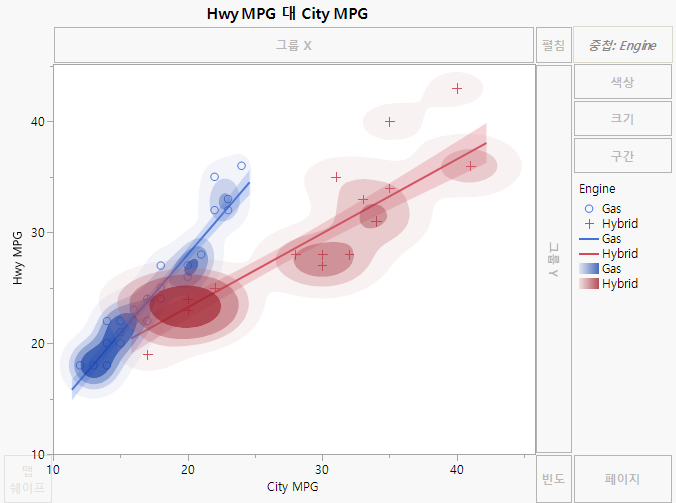
등고선은 연구에서 두 엔진 유형 모두 MPG 값이 높은 차량보다 MPG 값이 낮은 차량이 더 많음을 나타냅니다.