선형 제약 조건
예측 프로파일러, 사용자 프로파일러 및 혼합물 프로파일러는 선형 제약 조건을 프로파일러 동작에 통합할 수 있습니다. 선형 제약 조건은 다음 섹션에서 설명하는 두 가지 방법으로 입력할 수 있습니다.
빨간색 삼각형 메뉴 항목
빨간색 삼각형 메뉴를 통해 선형 제약 조건을 입력하려면 "예측 프로파일러" 또는 "사용자 프로파일러"의 빨간색 삼각형 메뉴에서 선형 제약 조건 > 제약 조건 편집을 선택합니다.
"제약 조건 편집" 창에는 선형 제약 조건을 수동으로 추가하거나 기존 데이터 테이블에서 불러오는 옵션이 있습니다. 제약 조건을 지정하는 방정식을 직접 입력하려면 "선형 제약 조건 추가" 버튼을 클릭합니다. 예를 들어 p1 + 2*p2 ≥ 0.9 제약 조건을 입력하려면 Figure 2.7에 표시된 것처럼 방정식을 입력합니다. 기존 제약 조건 데이터 테이블에서 선형 제약 조건을 가져오려면 "선형 제약 조건 테이블에서 불러오기" 버튼을 클릭합니다.
참고: 사용자 설계와 혼합물 설계에서는 제약 조건을 데이터 테이블에 저장하는 옵션을 사용할 수 있습니다. 해당 테이블에는 "제약 조건 상태" 열 특성이 설정된 제약 조건 열이 포함됩니다.
그림과 같이 혼합물 설계에서 요인을 프로파일링하는 경우 혼합물 제약이 기본적으로 제공되며 수정할 수 없습니다. "선형 제약 조건" 창을 사용하여 각 연속형 요인의 경계 제약 조건과 축 설정을 확인할 수도 있습니다. 요인 경계 제약 조건은 업데이트할 수 있습니다.
그림 2.7 계수 입력
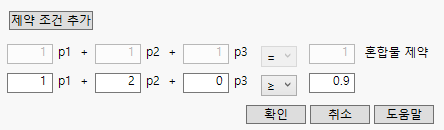
확인을 클릭하면 프로파일러가 프로필 추적을 업데이트하고 제약 조건이 이후 분석 및 최적화에 통합됩니다. 선형 제약 조건 변경 사항을 적용하고, 나중에 사용할 수 있도록 제약 조건을 데이터 테이블 스크립트나 새 데이터 테이블에 저장하는 옵션도 있습니다.
실현 가능해가 없는 제약 조건을 추가하려고 하면 로그에 메시지가 기록되고 제약 조건이 추가되지 않습니다. 제약 조건을 삭제하려면 모든 계수에 대해 0을 입력합니다.
한 프로파일러에 추가된 제약 조건은 저장될 때까지 다른 프로파일러에서 액세스할 수 없습니다. 예를 들어 예측 프로파일러에 제약 조건이 추가된 경우 사용자 프로파일러에서 해당 제약 조건에 액세스할 수 없습니다. 제약 조건을 사용하려면 "사용자 프로파일러"의 빨간색 삼각형 메뉴에서 제약 조건을 추가한 후 "선형 제약 조건" 창의 "확인 후 저장"을 선택하거나, 다음 섹션에 설명된 "선형 제약 조건 저장" 명령을 사용할 수 있습니다.
최적화 제어판
최적화 제어판을 통해 선형 제약 조건을 입력하려면 최적화 및 만족도 > 최적화 제어판을 선택한 후 "요인" 탭을 클릭합니다.
"선형 제약 조건" 섹션에는 선형 제약 조건을 수동으로 추가하거나 기존 데이터 테이블에서 불러오는 옵션이 있습니다. 해당 상자에 제약 조건 계수를 직접 입력하려면 "선형 제약 조건 추가" 버튼을 클릭합니다. 기존 데이터 테이블에서 선형 제약 조건을 가져오려면 "선형 제약 조건 테이블에서 불러오기" 버튼을 클릭합니다. "요인 경계 제약 조건" 섹션을 사용하여 각 연속형 요인의 경계를 확인하고 변경할 수도 있습니다.
그림 2.8 최적화 제어판

"변경 사항 적용" 옵션은 제약 조건 변경 사항을 프로파일러에 적용합니다. "변경 사항 적용 및 스크립트에 저장" 옵션은 제약 조건 변경 사항을 프로파일러에 적용하고 선형 제약 조건을 "제약 조건" 테이블 스크립트에 저장합니다. "변경 사항 적용 및 테이블에 저장" 옵션은 제약 조건 변경 사항을 프로파일러에 적용하고 선형 제약 조건을 새 데이터 테이블에 저장합니다.
제약 조건 테이블 특성/스크립트
한 프로파일러에서 제약 조건을 추가하고 다른 프로파일러에도 사용할 수 있게 하려면 다음 옵션 중 하나를 사용합니다.
• 플랫폼의 빨간색 삼각형 메뉴에 있는 "선형 제약 조건 저장" 명령을 사용합니다.
• "선형 제약 조건" 창의 "확인 후 저장" 옵션을 사용합니다.
• 최적화 제어판의 "요인" 탭에서 "변경 사항 적용 및 저장" 옵션을 사용합니다.
이러한 옵션은 모두 "제약 조건"이라는 테이블 스크립트를 생성하거나 수정합니다. Figure 2.9에서는 테이블 특성의 예를 보여 줍니다.
그림 2.9 제약 조건 테이블 스크립트
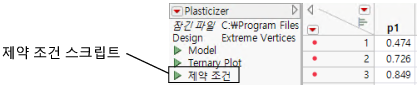
제약 조건 테이블 특성은 제약 조건 목록이며 편집할 수 있습니다. 다른 프로파일러에서 액세스할 수 있으며 다른 프로파일러에 제약 조건을 입력할 필요가 없습니다. 제약 조건을 보거나 편집하려면 녹색 삼각형을 마우스 오른쪽 버튼으로 클릭하고 편집을 선택합니다. Figure 2.7의 제약 조건 내용이 아래 Figure 2.10에 표시되어 있습니다.
그림 2.10 제약 조건 예
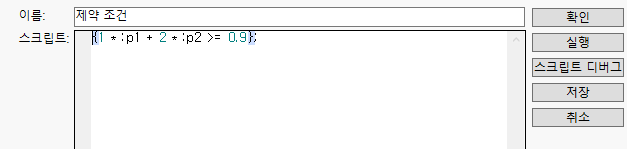
제약 조건 테이블 스크립트는 테이블 이름 옆의 빨간색 삼각형 메뉴에서 새 스크립트를 선택하여 수동으로 생성할 수 있습니다.
참고: 제약 조건 테이블 스크립트를 수동으로 생성하는 경우 철자가 정확히 "Constraint"여야 합니다. 또한 제약 조건 변수는 대/소문자를 구분하며 열 이름과 매칭되어야 합니다. 예를 들어 Figure 2.10에서 제약 조건 변수는 P1, P2가 아니라 p1, p2입니다.
또한 실험을 설계할 때 선형 제약 조건을 지정하면 제약 조건 테이블 스크립트가 생성됩니다.
"선형 제약 조건 변경" 및 "선형 제약 조건 저장" 명령은 혼합물 프로파일러에서 사용할 수 없습니다. 혼합물 프로파일러의 동작에 선형 제약 조건을 포함하려면 이 섹션에서 설명한 방법 중 하나를 사용하여 제약 조건 테이블 스크립트를 생성해야 합니다.