JSL 스크립트 편집기 환경 설정
"스크립트 편집기" 환경 설정에서는 탭 너비, 구문 색상, 툴팁을 비롯하여 JSL 스크립트 편집기 및 스크립트 편집기 상자의 모양을 사용자 정의합니다.
스크립트 편집기 환경 설정은 "일반", "스타일 지정", "코드 조각"이라는 세 개의 탭으로 구성되어 있습니다.
그림 15.21 스크립트 편집기 환경 설정
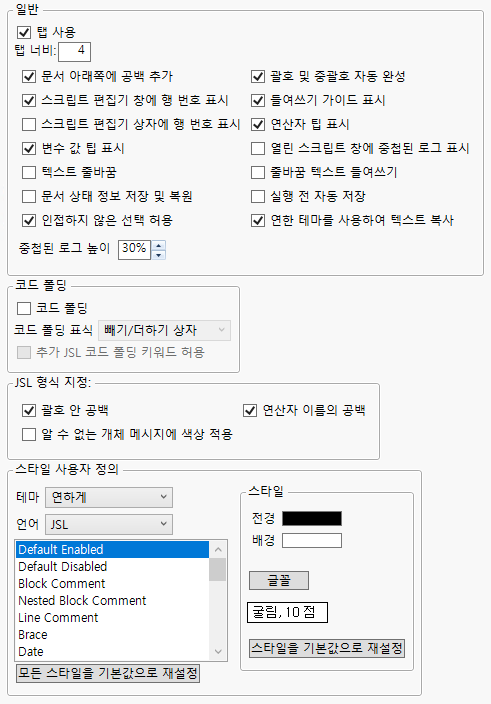
환경 설정 | 설명 |
|---|---|
탭 사용 | 스크립트에 탭을 사용할 수 있도록 하려면 이 옵션을 선택합니다. 이 옵션은 기본적으로 선택되어 있습니다. 입력한 탭을 공백으로 대체하려면 이 옵션을 선택 해제합니다. |
탭 너비 | 탭 사용 시 들여쓸 공백 수를 입력합니다. 탭을 비활성화한 경우 탭을 입력하면 지정된 수의 공백으로 대체됩니다. 기본 설정은 4입니다. |
문서 아래쪽에 공백 추가 | 스크립트의 마지막 빈 줄에서 위로 스크롤할 수 있도록 하려면 이 옵션을 선택합니다. 이 옵션은 기본적으로 Windows에서는 선택되어 있고 Apple macOS에서는 선택 취소되어 있습니다. |
괄호 및 중괄호 자동 완성 | 스크립트 편집기에서 여는 소괄호, 중괄호, 대괄호를 입력할 때 짝이 맞는 닫는 괄호를 자동으로 추가하려면 이 옵션을 선택합니다. 이 옵션은 기본적으로 선택되어 있습니다. |
스크립트 편집기 창에 행 번호 표시 | 스크립트 편집기의 왼쪽에 행 번호를 표시하려면 이 옵션을 선택합니다. 이 옵션은 기본적으로 선택되어 있습니다. |
들여쓰기 가이드 표시 | 들여쓰기를 표시하는 희미한 세로선을 표시하려면 이 옵션을 선택합니다. 이 옵션은 기본적으로 선택되어 있습니다. |
스크립트 편집기 상자에 행 번호 표시 | "스크립트 인덱스" 등에서 스크립트 편집기 상자의 왼쪽에 행 번호를 표시하려면 이 옵션을 선택합니다. 이 옵션은 기본적으로 해제되어 있습니다. |
연산자 팁 표시 | JSL 연산자에 대한 툴팁을 표시하려면 이 옵션을 선택합니다. 이 옵션은 기본적으로 선택되어 있습니다. |
변수 값 팁 표시 | 변수 값에 대한 툴팁을 표시하려면 이 옵션을 선택합니다. 이 옵션은 기본적으로 선택되어 있습니다. |
열린 스크립트 창에 중첩된 로그 표시 | 스크립트를 편집하거나 실행할 때 스크립트 창에 포함된 로그 창을 표시하려면 이 옵션을 선택합니다. 이 옵션은 기본적으로 해제되어 있습니다. |
텍스트 줄바꿈 | 스크립트 편집기에서 항상 텍스트를 줄바꿈하려면 이 옵션을 선택합니다. 이 옵션은 기본적으로 해제되어 있습니다. |
줄바꿈 텍스트 들여쓰기 | 스크립트 편집기에서 줄바꿈 텍스트를 한 탭 간격으로 들여 쓰려면 이 옵션을 선택합니다. 이 옵션은 기본적으로 해제되어 있습니다. |
문서 상태 정보 저장 및 복원 | 접히거나 펼쳐진 코드의 상태를 저장하고, 스크립트를 다시 열 때 해당 상태를 복원합니다. |
실행 전 자동 저장 | 스크립트를 실행하기 전에 자동으로 저장합니다. 이 옵션은 기본적으로 해제되어 있습니다. |
인접하지 않은 선택 허용 | 인접하지 않은 텍스트를 선택할 수 있습니다. Ctrl 키(Windows) 또는 Command 키(Apple macOS)를 누른 채 커서로 텍스트를 드래그합니다. 다른 텍스트를 더 추가하려면 이 작업을 계속합니다. 이 옵션은 기본적으로 선택되어 있습니다. |
라이트 테마를 사용하여 텍스트 복사 | 코드의 배경 색상을 다른 문서에 붙여 넣을지 여부를 결정합니다. 이 옵션은 기본적으로 선택되어 있습니다. 즉, 스크립트 편집기 환경 설정에서 라이트 테마를 선택하면 코드를 다른 문서에 붙여 넣을 때 밝은 배경 색상이 적용됩니다. |
자동 완성 | 텍스트를 입력할 때 컨텍스트와 알려진 키워드를 기반으로 자동 완성 제안을 제공합니다. |
공백 표시 | 편집기에서 공백, 탭, 줄바꿈을 시각적 기호로 표시합니다. |
중첩된 로그 높이 | 스크립트 창에 포함된 로그의 높이를 지정합니다. 기본 설정은 30%입니다. |
코드 폴딩 | 스크립트 편집기에서 사용자 정의 함수와 Expr() 블록의 시작과 끝을 표시하는 코드 폴딩 표식을 사용하려면 이 옵션을 선택합니다. 이 표식이 사용된 코드 블록은 펼치거나 접을 수 있습니다. 이 옵션은 기본적으로 해제되어 있습니다. JSL 코드 폴딩 표식 메뉴를 사용하여 표식의 모양을 선택할 수도 있습니다. 자세한 내용은 Scripting Guide의 "Add Code Folding Markers"에서 확인하십시오. |
코드 폴딩 표식 | 코드 폴딩 상태를 나타내는 데 사용되는 표식 유형을 지정합니다. 이 옵션은 코드 폴딩이 활성화된 경우 사용할 수 있습니다. 다음 표식 중 하나를 선택할 수 있습니다. • 아래쪽/위쪽 화살표 • 빼기/더하기 • 빼기/더하기 원 • 빼기/더하기 상자 이 옵션은 기본적으로 "빼기/더하기 상자"로 설정됩니다. |
강조 스타일 | 스크립트 편집기에서 매칭 요소를 시각적으로 강조하는 방법을 지정합니다. 다음 스타일 중 하나를 선택할 수 있습니다. • 강조 표시 • 상자 표시 • 밑줄 이 옵션은 기본적으로 "강조 표시"로 설정됩니다. |
커서 아래의 단어 인스턴스 강조 표시 | 현재 텍스트 커서 아래에 있는 단어와 일치하는 모든 항목을 강조 표시할지 여부를 지정합니다. |
현재 선택 항목 인스턴스 강조 표시 | 현재 선택된 텍스트와 일치하는 모든 항목을 강조 표시할지 여부를 지정합니다. |
로그에서 강조 표시 사용 | 로그와 중첩 로그에서 구문 또는 패턴 기반 강조 표시를 활성화합니다. |
다음 설정은 다양한 코드 요소의 표시 방식과 JSL 요소의 서식을 지정합니다.
환경 설정 | 설명 |
|---|---|
스타일 사용자 정의 | JSL 스크립트, SAS 스크립트, 텍스트 탐색기 사용자 정의 창, 텍스트 파일 등에 표시되는 코드 요소의 색상과 글꼴을 선택합니다. "모든 스타일을 기본값으로 재설정"은 목록에 있는 모든 항목의 원래 색상을 복원합니다. "스타일을 기본값으로 재설정"은 선택한 항목의 원래 색상과 글꼴을 복원합니다. "글꼴" 환경 설정을 재설정해도 이 페이지에서 선택한 글꼴에는 영향이 없습니다. |
괄호 안 공백 | 자동으로 형식이 지정되는 스크립트에 대해 스크립트 편집기에서 소괄호, 중괄호 및 대괄호와 괄호 내용 사이에 공백이 추가되도록 하려면 이 옵션을 선택합니다. 이 옵션은 기본적으로 설정되어 있습니다. |
연산자 이름의 공백 | 스크립트 편집기에서 연산자 이름 내의 단어 사이에 공백이 추가되도록 하려면 이 옵션을 선택합니다. 예를 들어 이 옵션을 설정하면 NewWindow 대신 New Window가 사용됩니다. 이 옵션은 기본적으로 선택되어 있습니다. |
알 수 없는 개체 메시지에 색상 적용 | 알 수 없는 개체 메시지에 항상 색상을 적용하려면 이 옵션을 선택합니다. 알 수 없는 개체 메시지는 "알 수 없는 메시지에 색상 적용"에 지정된 색상으로 표시됩니다. 이 옵션은 기본적으로 해제되어 있습니다. |
다음 설정은 스크립트 편집기의 코드 조각을 관리합니다. 이 설정을 사용하면 코드 작성 중 빠르게 삽입할 수 있는 재사용 가능한 템플릿을 정의, 편집, 구성하여 반복 작업을 단순화하고 일관성을 유지할 수 있습니다.
환경 설정 | 설명 |
|---|---|
코드 조각 사용 | 스크립트 편집기에 코드 조각 삽입 기능을 활성화합니다. |
코드 조각으로 JSL 스크립트 시딩 | 새 JSL 스크립트를 시작할 때 미리 정의된 코드 조각을 삽입합니다. 제공된 드롭다운 메뉴에서 시드로 사용할 코드 조각을 선택합니다. |
코드 조각으로 Python 스크립트 시딩 | 새 Python 스크립트를 시작할 때 미리 정의된 코드 조각을 삽입합니다. 제공된 드롭다운 메뉴에서 시드로 사용할 코드 조각을 선택합니다. |
코드 조각 편집 | 스크립트 편집기에서 사용할 코드 조각을 생성하고 수정합니다. 환경 설정의 편집기에는 언어 선택 메뉴, 기존 코드 조각 목록, 코드 조각 콘텐츠 수정을 위한 코드 편집기 페인이 포함되어 있습니다. |