데이터 테이블 업데이트
두 개의 JMP 데이터 테이블이 있는 경우 원래 테이블을 새 테이블의 데이터로 업데이트하려면 테이블 > 업데이트를 선택합니다. "업데이트" 옵션은 "결합"의 특수한 형태로, 그 자리에서 즉시 결합을 수행합니다. 이 옵션은 "업데이트" 옵션이 선택된 "결합"에 해당하며 새 테이블을 생성하지 않습니다.
테이블을 업데이트하기 전에 바꾸려는 원래 값이 포함된 열의 이름이 바꾸려는 새 데이터가 포함된 열의 이름과 동일한지 확인해야 합니다.
활성 테이블의 값을 열려 있는 다른 테이블의 값으로 바꾸려면
1. 업데이트하려는 원래 테이블(바꾸려는 값이 포함된 테이블)을 클릭하여 활성화합니다.
2. 테이블 > 업데이트를 선택합니다.
그림 6.45 테이블 업데이트
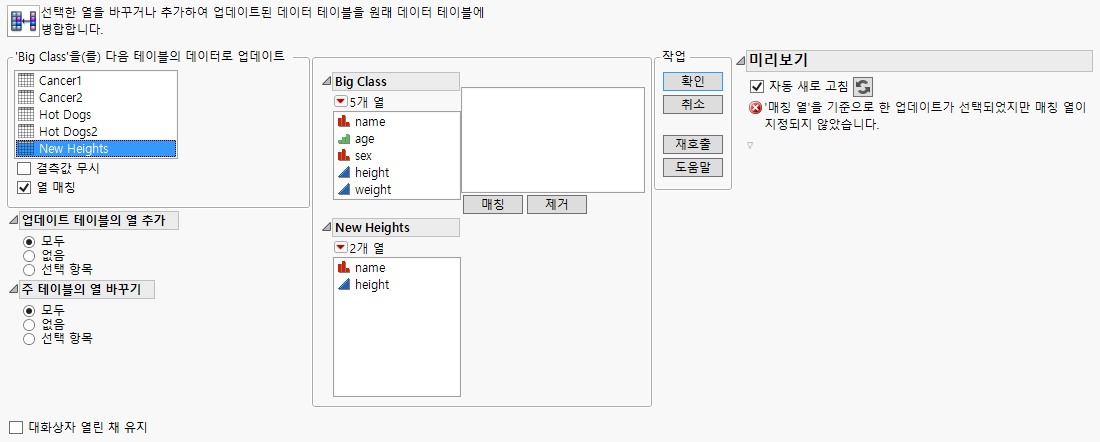
3. 원래 테이블로 전송할 데이터가 포함된 새 테이블을 강조 표시합니다.
4. (선택 사항) 원래 테이블의 값을 새 테이블의 결측값으로 대체하지 않으려면 결측값 무시 체크박스를 선택합니다.
그러면 새 테이블에 결측값이 있는 경우 원래 테이블의 값이 그대로 유지됩니다.
5. 두 테이블에 각 행을 고유하게 식별하는 값이 포함된 열이 하나 이상 있으면 JMP는 해당 열을 매칭 열 값으로 사용합니다.
즉, JMP는 매칭 열 값이 매칭되는 행을 업데이트합니다. JMP는 이러한 열을 사용하여 데이터의 정렬 순서를 유지합니다. 테이블에 매칭되는 열 값이 없는 경우에는 다음 작업을 계속하여 행 순서에 따라 값을 통합할 수 있습니다. 매칭되는 열 값이 포함된 테이블로 계속하려면 매칭 열을 사용하여 테이블을 업데이트하려면의 내용을 참조하십시오.
6. "업데이트 테이블의 열 추가" 영역에서 옵션을 선택합니다.
다음과 같은 옵션을 사용하여 존재하지 않는 열을 새 테이블에서 원래 테이블에 추가할 수 있습니다.
– 새 테이블의 모든 열을 원래 테이블에 추가하려면 모두를 선택합니다.
– 새 테이블에서 선택한 열만 원래 테이블에 추가하려면 선택 항목을 선택합니다.
– 존재하지 않는 열을 새 테이블에서 원래 테이블에 추가하지 않으려면 없음을 선택합니다.
7. (선택 사항) "주 테이블의 열 바꾸기" 영역에서 옵션을 선택합니다.
이러한 옵션을 사용하면 이름이 같은 열의 값을 바꿀 수 있습니다.
– 새 테이블에서 같은 이름을 가진 모든 열을 원래 테이블에 추가하려면 모두를 선택합니다.
– 새 테이블에서 같은 이름을 가진 열 중 선택한 열만 원래 테이블에 추가하려면 선택 항목을 선택합니다.
– 새 테이블에서 같은 이름을 가진 열을 원래 테이블에 추가하지 않으려면 없음을 선택합니다.
8. 확인을 클릭합니다.
매칭 열을 사용하여 테이블을 업데이트하려면
1. 활성 테이블의 값을 열려 있는 다른 테이블의 값으로 바꾸려면 섹션에 설명된 처음 세 단계를 수행합니다.
2. 열 매칭을 선택합니다.
3. 각 테이블에서 매칭하려는 두 개의 열 이름을 강조 표시합니다.
4. 매칭을 클릭합니다.
그림 6.46 매칭 열로 테이블 업데이트
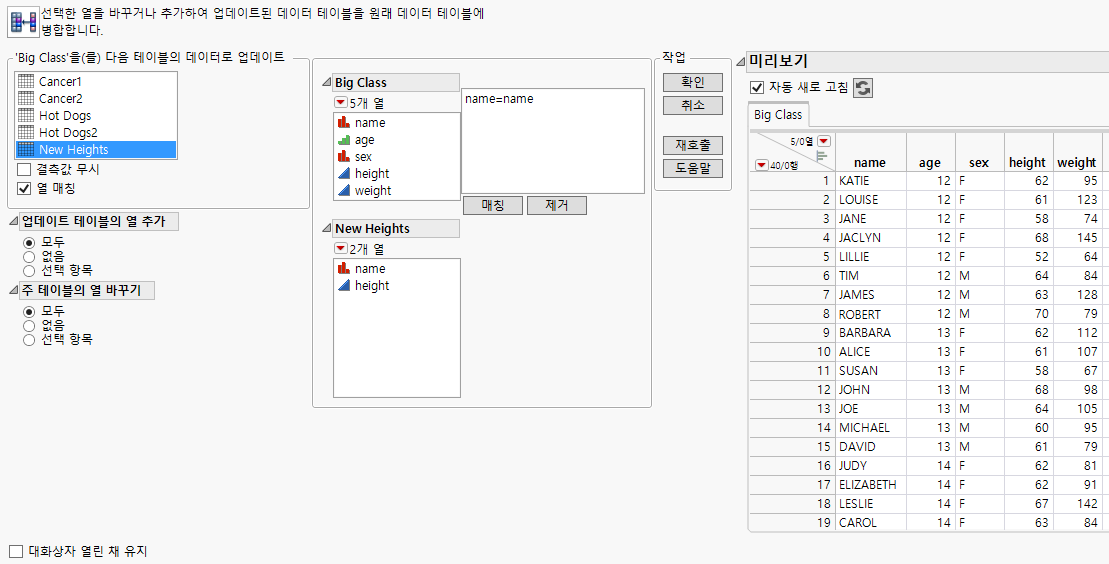
5. (선택 사항) 추가 열을 매칭하려면 이전 단계를 반복합니다.
6. 확인을 클릭합니다.
참고: 업데이트하려는 테이블(또한 매칭 항목이 할당되지 않은 테이블)의 열과 이름이 다른 열은 별도의 열로 나타납니다. 이 문제를 방지하려면 "업데이트 테이블의 열 추가" 영역에서 "없음" 옵션을 선택합니다.