 更多 “Bootstrap 森林法”平台示例
在本例中,您使用调节设计表构造 Bootstrap 森林法模型来预测男性对象的体脂肪百分比。
调节设计表
使用空间填充实验设计来生成调节设计表。
1. 选择实验设计 > 特殊目的 > 空间填充设计。
下一步,您将调节变量添加至“因子”部分。
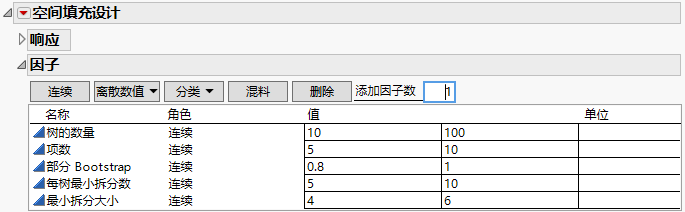
2. 点击连续型,将 X1 更改为树的数量,然后将值设置为 10 到 100。
3. 点击连续型,将 X2 更改为项数,然后将值设置为 5 到 10。
4. 点击连续型,将 X3 更改为部分 Bootstrap,然后将值设置为 0.8 到 1。
5. 点击连续型,将 X4 更改为每树最小拆分数,然后将值设置为 5 到 10。
6. 点击连续型,将 X5 更改为最小拆分大小,然后将值设置为 4 到 6。
图 5.12 空间填充设计的调节因子
注意:在step 7中设置“随机种子”,在step 8中设置“开始数”,这将会重现本例中显示的精确结果。自行构造设计时,这些步骤不是必需的。
7. (可选)点击“空间填充设计”红色小三角,选择设置随机种子,键入 123,然后点击确定。
8. (可选)点击“定制设计”红色小三角,选择开始数,键入 5,然后点击确定。
9. 点击继续。
10. 将试验次数设置为 10。
注意:实际上您通常会在“空间填充设计”中使用更多的试验。为了使该示例的运行时间最短,我们在此使用 10 次试验。
11. 点击均匀以生成均匀设计,在该设计中您的调节表将包含 10 次试验,有 5 个变量的值分散在整个设计空间中。
12. 点击制表以生成您的调节设计表。
图 5.13 调节设计表
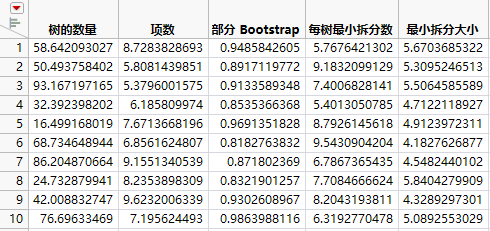
注意:JMP 将设计表条目舍入为整数,以便在 Bootstrap 平台中使用。
使用调节表启动“Bootstrap 森林法”
1. 选择帮助 > 样本数据文件夹,然后打开 Equity.jmp。
2. 选择分析 > 预测建模 > Bootstrap 森林法。
3. 选择不良并点击 Y,响应。
4. 从贷款一直选到负债收入比,然后点击 X,因子。
5. 为验证部分输入 0.25。
6. 点击确定。
7. 在“Bootstrap 森林法规格”窗口的“多重拟合”部分中选择使用调节设计表。
8. (可选)在“Bootstrap 森林法规格”窗口的“再现性”部分中将“随机种子”设置为 123。
9. 点击确定。
10. 在“选择调节设计表”窗口中选择 Space Filling Uniform Design 表,然后点击确定。
使用调节设计表中的设置构建了十个 Bootstrap 森林。提供了所有拟合的汇总表以及最佳模型的详细信息。
图 5.14 10 个模型的调节表 Bootstrap 森林法报表
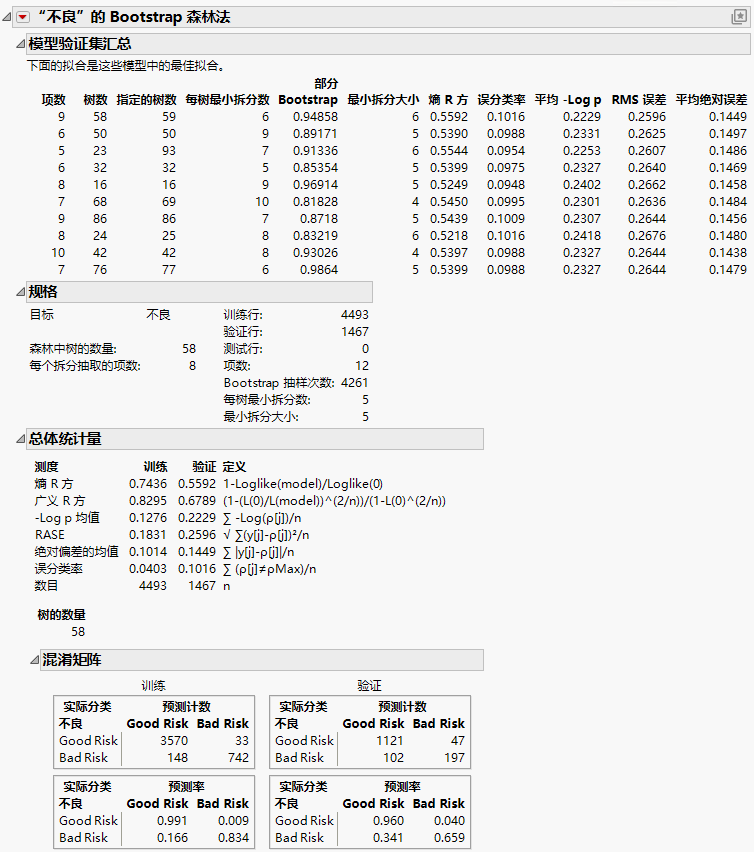
“模型验证集汇总”报表提供了验证集的汇总统计量。回想一下,验证集设置为占数据的 25%。列出的第一个森林有 58 棵树,每次拆分抽样 8 项,是具有最高验证熵 R 方 (0.5525) 的森林。该森林被选为 10 个森林的最佳拟合,报表的“总体统计量”部分中提供了该森林的性能。
提示:右击模型汇总表并选择“制成数据表”,以探索调节变量对模型性能测度的影响。