“控制图生成器”交互式工作区
要开始以交互方式创建控制图,请将变量从选择列框拖入工作区。若将变量放置在中心位置,“控制图生成器”会根据是连续变量还是分类变量来猜测其放置位置。
图 3.4 交互式“控制图生成器”窗口
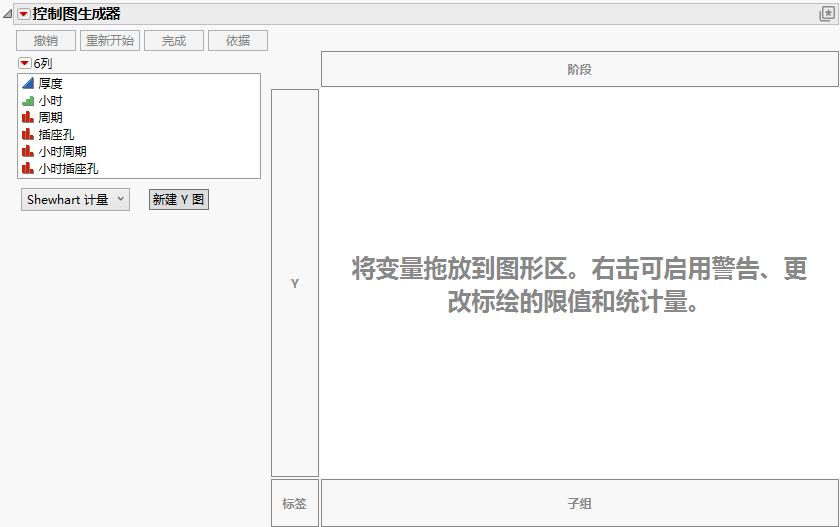
有关“选择列”红色小三角菜单中选项的详细信息,请参见《使用 JMP》中的“列过滤器”菜单。
“控制图生成器”工作区包含以下区域:
Y
指定过程变量。
标签
分配一个样本标签变量以便为单个测量值添加唯一标签。这些标签未经过排序,以数据表中的显示顺序显示在水平轴上。
子组
指定子组变量。要将子组水平定义为多列的组合,请将多个变量添加至子组区域。分配某个子组变量后,控制图中的每个点都与该子组中所有点的某个汇总统计量相对应。
阶段
(不可用于“稀有事件”控制图。)分配阶段变量。指定某个阶段变量后,将为每个阶段计算单独的控制限。另见均值和 R 图示例。
部件
(仅可用于短期运行控制图。)分配“部件”变量。分配“部件”变量后,将为每个产品或“部件”变量水平计算统计量。这些统计量用于计算控制限。
n 次试验
(可用于计数图。)为计数控制图分配批大小。
“控制图生成器”的初始窗口包含以下按钮:
撤销
撤销上次对该窗口所做的更改。
重新开始
将窗口恢复为默认状态,这样会删除所有数据并清空所有区域。
完成
隐藏按钮和选择列框,并删除所有拖放区外框。在这种适于演示的格式中,您可以将图形复制到其他程序。要将窗口还原为交互模式,请点击“控制图生成器”红色小三角并选择显示控制面板。
依据
标识变量,并为列中显示的每个值生成单独的分析。
Shewhart 计量/Shewhart 计数/短期运行/稀有事件
支持您选择“Shewhart 计量”、“Shewhart 计数”、“短期运行”或“稀有事件”等控制图类型。若选择“计数”图表类型,图上会显示 n 次试验框和区域。若选择“短期运行”图表类型,则图表上将出现一个“部件”区域。
n 次试验
(可用于计数图。)为计数控制图分配批大小。
新建 Y 图
为在选择列框中选定的每一列生成当前图的副本。新图使用 Y 角色中的选定列。
将变量拖至图中后,其他按钮和选项会显示在左侧,可支持您显示、隐藏或切换图上的项(Figure 3.9)。其中许多功能(点、限值、警告等)都与右击该图所提供的功能相同。请参见选项面板和右击图表选项。 有关警告和规则的信息,请参见检验和Westgard 规则。